
VersionSelector installieren
Mit einem Doppelklick auf die Datei VersionSelector_x.x.x.x.exe starten Sie die Installation des VersionSelector.
Als erstes können Sie die gewünschte Sprache der Anwendung auswählen. Die Sprache kann nach der Installation geändert werden.
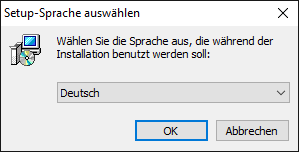
Nach Auswahl der Sprache beginnt die Installation.
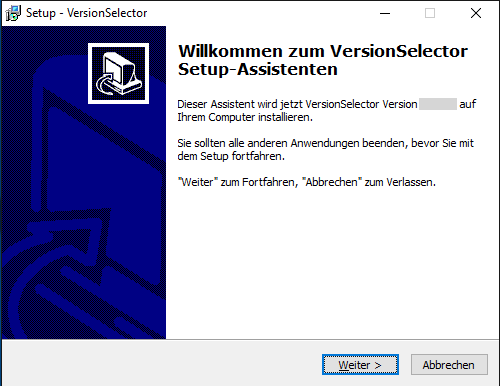
Nachdem Sie die Installation zugelassen haben, bestätigen Sie den ersten Schritt mit Weiter.
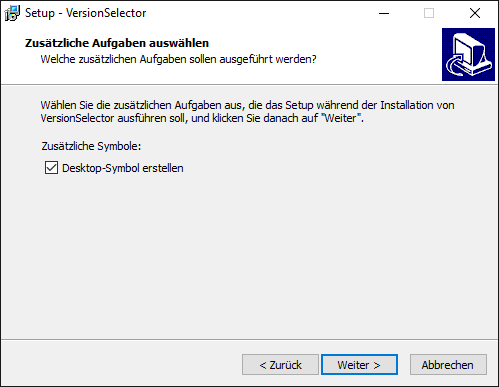
Sie können entscheiden, ob Sie ein Desktopsymbol möchten und müssen diesen Schritt ebenfalls mit Weiter bestätigen.
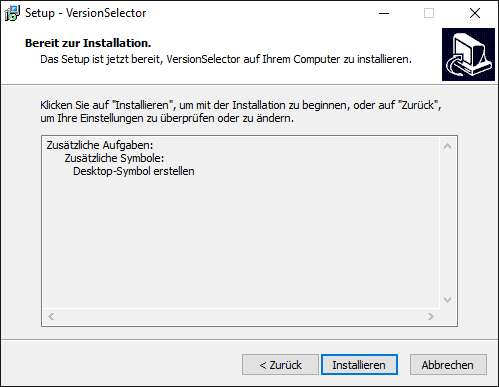
Starten Sie die Installation mit Installieren.
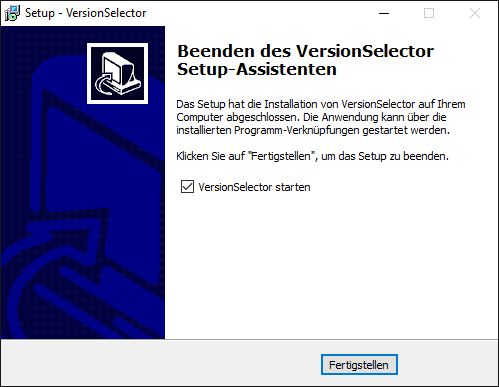
Mit Fertigstellen wird die Installation abgeschlossen und der VersionSelector kann gestartet werden.
Beim Erststart des VersionSelectors müssen Sie den Freischaltcode eingeben.
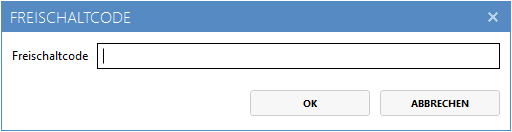
Den Freischaltcode finden Sie im Shop unter: Mein Konto ▸ Downloads
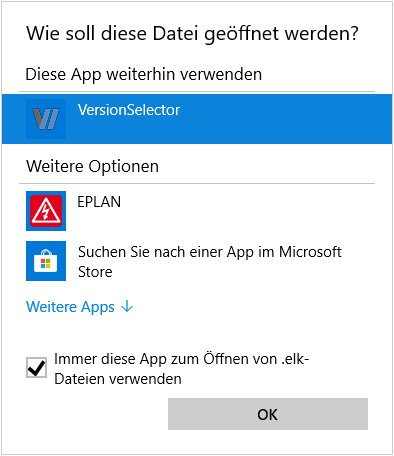
Beim ersten Doppelklick auf ein EPLAN-Projekt muss der VersionSelector als Standardprogramm ausgewählt werden:
Einstellungen
Benutzeroberfläche
Mit korrekter Version öffnen
Zeigt nur die Varianten an, welcher der Version des Projektes entsprechen
Benutze aktive Anwendung
Öffnet das Projekt in der aktiven Instanz
Sprache
- Deutsch
- Englisch
Befehlszeile
Folgende Parameter können per Befehlszeile eingestellt werden:
Name Parameter lang Parameter kurz Wert
EPLAN Version /Version /v 2.9
EPLAN Variante /Variant /r Electric P8
EPLAN Action /Action /a Action
EPLAN Parameter /EplanParameters /e Dokumentation
Mit korrekter Version öffnen /OpenWithCorrectVersion /o true/false
Benutze aktive Anwendung /UseActiveEplanInstance /u true/false
Wenn im Action-Parameter Anführungszeichen benötigt werden, müssen zwei Hochkommas dafür geschrieben werden.
| Name | Parameter lang | Parameter kurz | Wert |
|---|---|---|---|
| EPLAN Version | /Version | /v | 2026 |
| EPLAN Variante | /Variant | /r | Electric P8 |
| EPLAN Action | /Action | /a | Action |
| EPLAN Parameter | /EplanParameters | /e | Dokumentation |
| Mit korrekter Version öffnen | /OpenWithCorrectVersion | /o | true/false |
| Benutze aktive Anwendung | /UseActiveEplanInstance | /u | true/false |
Beispiel Eplan Action:
C:\Program Files\ibKastl\VersionSelector\VersionSelector.exe /a:"edit /PROJECTNAME:''C:\Projects\EPLAN\EPLAN-DEMO.elk'' /DEVICENAME:''=EB3+ET1-F1''"
Beispiel Eplan Parameter:
C:\Program Files\ibKastl\VersionSelector\VersionSelector.exe /EplanParameters:"/SystemConfiguration:''API'' /Station:''My station'' /User:''My user''"
Über die app.config Datei unter %LocalAppData% kann diese Einstellung auch vorgegben werden.
Tastenkombinationen
Mit der Taste Shift kann das direkte Starten einer aktiven Instanz unterdrückt werden.
Für Fragen stehen wir Ihnen gerne zur Verfügung.