
Dateien kopieren
Der Speicherort für das Script (*.cs-Datei) kann beliebig gewählt werden. Die Daten für das Script müssen in das Skripte-Verzeichnis der Eplan-Stammdaten kopiert werden:
EPLAN_DATA\Skripte\Firmenkennung\
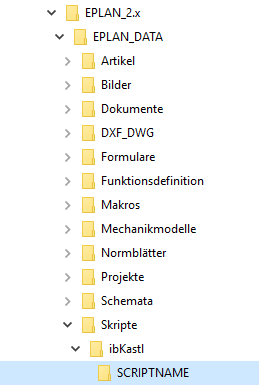
Das Verzeichnis muss den Namen des Produktes haben und an die angegebene Stelle kopiert werden. Achten Sie beim entpacken des Zip-Archives darauf, dass ein Verzeichnis mit dem Namen des Archives (Produktname) erstellt wird. Wird das Verzeichnis umbenannt, oder an falscher Stelle abgelegt, kann die Toolbar keine Bilder laden und die Scripte haben keinen Zugriff auf notwendige Daten (Konfigurationen, Schematas, Filter, …).
In ScriptSettings einrichten
Das Script muss in der Anwendung ScriptSettings mit dem Freischaltcode vom Shop aktiviert werden.
Den Freischaltcode finden Sie im Shop unter: Mein Konto ▸ License keys
Weitere Anleitungen zum Einrichten der Scripte finden Sie unter ScriptSettings.
Scripte laden
Die Scripte müssen in Eplan geladen werden. Dies können Sie mit folgenden Methoden umsetzen:
Methode 1
In Eplan laden: Datei> Extras > Schnittstellen > Laden > Script auswählen.
Methode 2
Mit dem Script LoadUnloadScripts könne mehrere Scripte in einem Arbeitsgang geladen, entladen oder neu geladen werden.
Methode 3
Sie können sie Scripte mittels der AddOn-Technik verteilen. Damit können Sie das Script an mehreren Arbeitsstationen automatisch laden und müssen nicht jede Station manuell laden. Diese Methode ist für Firmennetzwerke zu empfehlen.
Wenn Sie Fragen haben, oder Unterstützung benötigen nehmen Sie Kontakt mit uns auf.
Einstellungen
Name
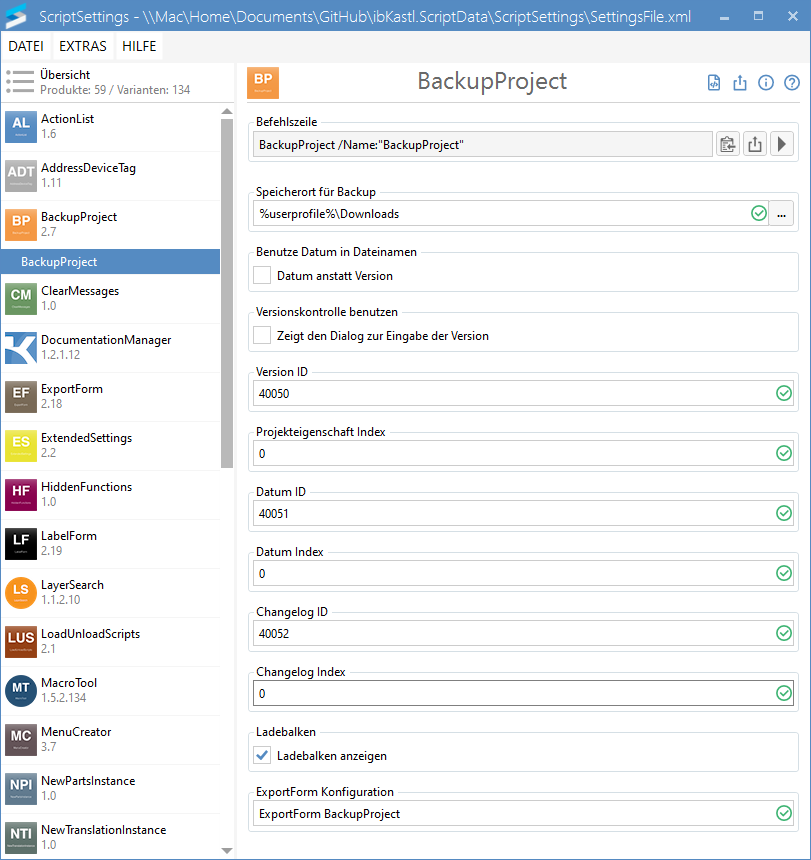
Damit die mitgelieferte Toolbar funktioniert, muss der Name BackupProject eingetragen werden. Wenn Sie einen anderen Namen verwenden, muss die Toolbar angepasst werden (siehe unten).
Befehlszeile
Die Befehlszeile kann kopiert werden und für den Aufruf zum Beispiel in eine Schaltfläche (Toolbar) eingefügt werden.
Speicherort für Backup
An diesem Speicherort wird das Backup gespeichert. Es ist nicht zu empfehlen im Projektordner-Doc-Verzeichnis zu speichern, da die Backups dann mit gesichert werden.
Versionskontrolle benutzen
Ist die Option aktiviert, wird ein Dialog geöffnet, indem ein Kommentar für dieses Backup eigetragen werden kann.
Version ID
Die ID-Nummer der Projekteigenschaft, in der die Information über das zuletzt ausgeführte Backup abgelegt wird.
Projekteigenschaft Index
Die Index-Nummer der Projekteigenschaft, in der die Information über das zuletzt ausgeführte Backup abgelegt wird.
Datum ID
Die ID-Nummer der Projekteigenschaft, in der das Datum des zuletzt ausgeführten Backups abgelegt wird.
Datum Index
Die Index-Nummer der Projekteigenschaft, in der das Datum des zuletzt ausgeführten Backups abgelegt wird.
Changelog ID
Die ID-Nummer der Projekteigenschaft, in der der Changelog des zuletzt ausgeführten Backups abgelegt wird.
Changelog Index
Die Index-Nummer der Projekteigenschaft, in der der Changelog des zuletzt ausgeführten Backups abgelegt wird.
Ladebalken
Wenn BackupProject mittels ActionList ausgeführt wird, kann der Ladebalken unterdrückt werden, damit sich nicht mehrere Ladebalken überlagern.
ExportForm Konfiguration
Hier muss der Name der Konfiguration in ExportForm angegeben werden, welche beim Ausführen von BackupProject die PDF-Dateien erzeugen soll.
Aktion ausführen
Menüband über ScriptSettings erstellen
In der Anwendung ScripSetting kann jede Action als Registerkarte in dem Reiter ShopForProcess automatisch erzeugt werden.

Weiter Informationen finden Sie unter ScripSetting.
Menüband über RibbonCreator erstellen
Über RibbonCreator schnell und einfach benutzerdefinierte Registerkarten mit Befehlsgruppen und Aktionen in Eplan erzeugen. Weiter Informationen zur Rechteverwaltung und den Möglichkeiten für die Erstellung von Menübändern finden Sie unter RibbonCreator.
Menüband manuell erstellen
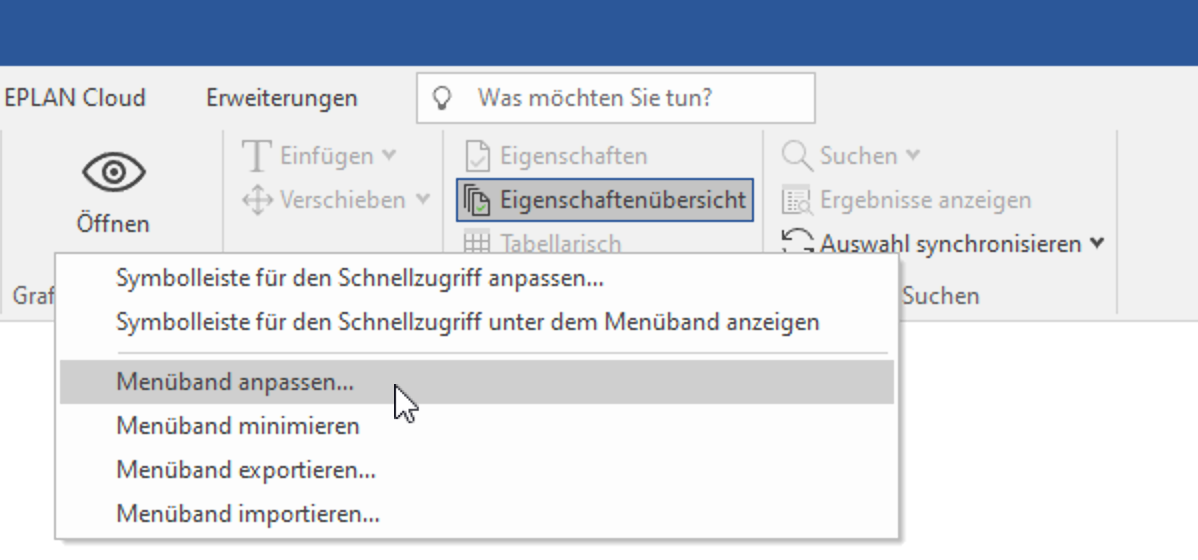
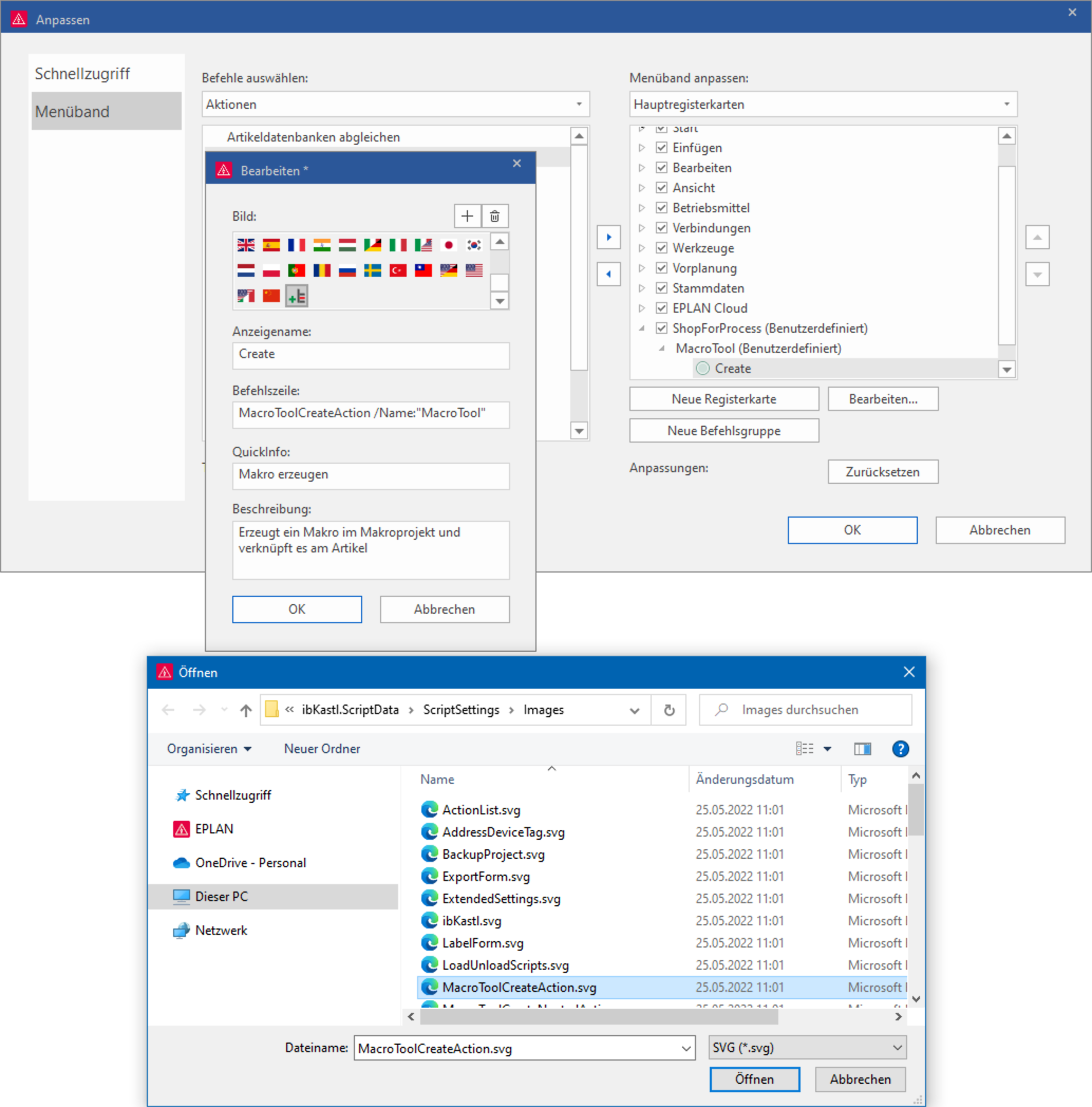
Über Menüband > Rechtsklick > Menüband anpassen… können Sie einen Befehl in einer Registergruppe hinzufügen. Hier empfiehlt es sich eine eigene Registerkarte zu erstellen.
Erstellen Sie je nach Bedarf eine Befehlsgruppe und fügen einen beliebigen Befehl aus der Kategorie „Aktionen“ ein.
Bild: Finden Sie im Verzeichnis plan-Plattform/Skripte/ScriptSettings/Images alle SVG-Dateien der Produkte
Anzeigename: Dieser Text wird direkt in der Benutzeroberfläche angezeigt
Befehlszeile: Hier wird die Befehlszeile aus ScriptSettings eingefügt
QuickInfo: Wird angezeigt wenn der Mauszeiger über dem Befehl steht
Beschreibung: Wird angezeigt wenn der Mauszeiger über dem Befehl steht
Für Fragen stehen wir Ihnen gerne zur Verfügung.