

Verwaltungszentrale für Scripte und Anwendungen.
ScriptSettings
0,00 € (exkl. MwSt.)
Vorrätig
Vorrätig
Beschreibung
Verwaltungszentrale für Scripte und Anwendungen.
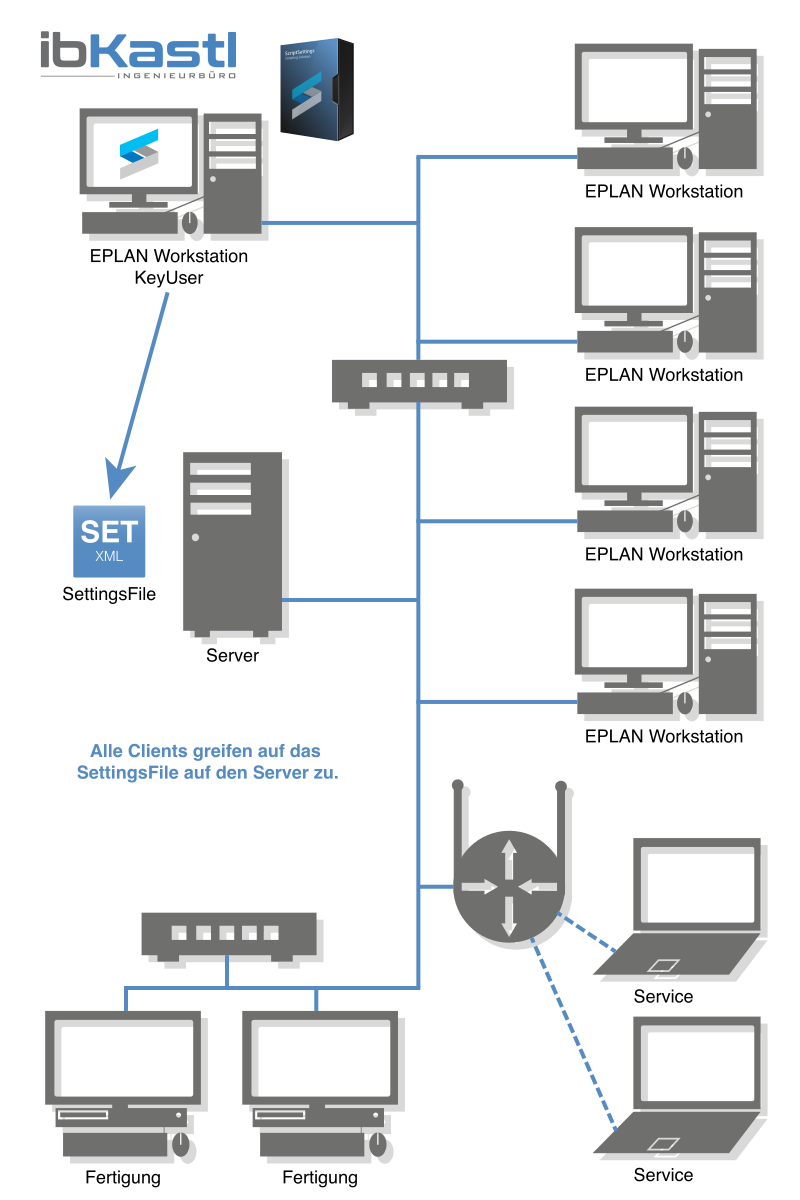
Die Anwendung ScriptSettings ist die Grundlage für alle weiteren Anwendungen und Scripte. In ScriptSettings werden alle Einstellungen für den kundenspezifischen Einsatz eingetragen und in einem SettingsFile (XML) auf dem Server abgelegt. Alle Clients in einer Firma greifen auf diese Einstellungen auf dem Server zurück. Dies ist die optimale Vorgehensweise, um die Prozesse zu standardisieren, da für alle Arbeitsplätze (Clients) die gleichen Einstellungen gelten und damit auch die Ergebnisse an allen Plätzen identisch sind.
Folgende Grafik soll dies verdeutlichen:
Folgendes Video zeigt Ihnen die Installation von ScriptSettings und die Integration eines Scriptes:
ScriptSettings in Eplan 2022 und neuer
Folgende Einstellungen werden damit umgesetzt:
- Lizenzen für alle Erweiterungen
- Pfaddefinitionen
- Einstellparameter
- Rechte für Erweiterungen
- …
Über die Eingabemaske werden Fehler abgefangen und Sie können Defaultwerte oder Eplan-Pfadvariablen verwenden:
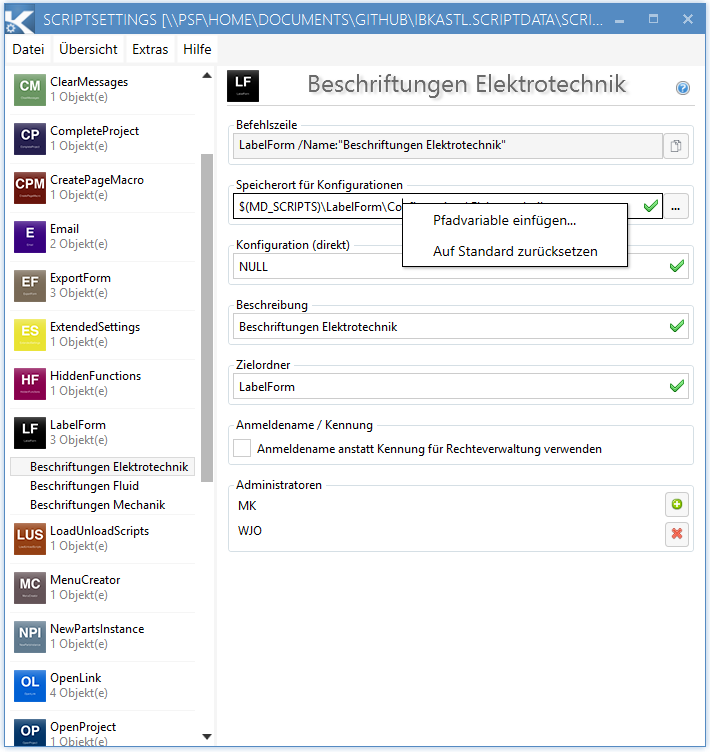
Zusätzlich werden hier Scripte hinzugefügt oder gelöscht. Beim Hinzufügen sind folgende Werte zu füllen:
- Freischaltcode
- Scriptname
- Name
Folgende Grafik zeigt das Einbinden eines neuen Scriptes:

Bei den in ScriptSettings eingerichteten Produkten wird jetzt die Version unter dem Produktnamen angezeigt. Gibt es ein Update für das Produkt, wird es angezeigt und Sie können über den Link die aktuelle Version aus dem Shop (Mein Konto ▸ Downloads) downloaden.
Folgende Grafik verdeutlicht die Versionsanzeige unter dem Produktnamen und den Downloadlink für das Update:

Aus dem Scriptnamen und dem frei wählbaren Namen wird die Befehlszeile erzeugt, die für den Aufruf über eine Toolbar oder MenuCreator verwendet wird. Die Toolbar kann automatisch aus ScriptSettings (gesamt oder einzeln) erzeugt werden.
Folgende Grafik zeigt die Einrichtung von Ribbons (Registerkarte) und Buttons in Eplan 2022 und neuer:

Zusätzliche Informationen
| Lizenz | Firmenlizenz |
|---|---|
| EPLAN-Version | 2026, 2025, 2024, 2023, 2022, 2.9 |
| Betriebssystem | Windows 10 (64 bit), Windows 11 (64 bit) |
Dateien kopieren
Der Speicherort für das Script (*.cs-Datei) kann beliebig gewählt werden. Die Daten für das Script müssen in das Skripte-Verzeichnis der Eplan-Stammdaten kopiert werden:
EPLAN_DATA\Skripte\Firmenkennung\
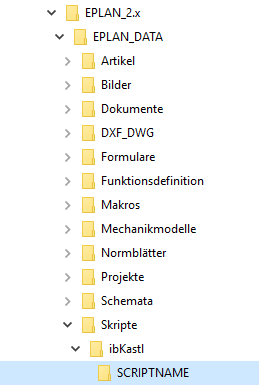
Das Verzeichnis muss den Namen des Produktes haben und an die angegebene Stelle kopiert werden. Achten Sie beim entpacken des Zip-Archives darauf, dass ein Verzeichnis mit dem Namen des Archives (Produktname) erstellt wird. Wird das Verzeichnis umbenannt, oder an falscher Stelle abgelegt, kann die Toolbar keine Bilder laden und die Scripte haben keinen Zugriff auf notwendige Daten (Konfigurationen, Schematas, Filter, …).
In ScriptSettings einrichten
Das Script muss in der Anwendung ScriptSettings mit dem Freischaltcode vom Shop aktiviert werden.
Den Freischaltcode finden Sie im Shop unter: Mein Konto ▸ License keys
Weitere Anleitungen zum Einrichten der Scripte finden Sie unter ScriptSettings.
Scripte laden
Die Scripte müssen in Eplan geladen werden. Dies können Sie mit folgenden Methoden umsetzen:
Methode 1
In Eplan laden: Datei> Extras > Schnittstellen > Laden > Script auswählen.
Methode 2
Mit dem Script LoadUnloadScripts könne mehrere Scripte in einem Arbeitsgang geladen, entladen oder neu geladen werden.
Methode 3
Sie können sie Scripte mittels der AddOn-Technik verteilen. Damit können Sie das Script an mehreren Arbeitsstationen automatisch laden und müssen nicht jede Station manuell laden. Diese Methode ist für Firmennetzwerke zu empfehlen.
Wenn Sie Fragen haben, oder Unterstützung benötigen nehmen Sie Kontakt mit uns auf.
Eplan Remoting
Um aus der Applikation heraus Eplan-Funktionen zu steuern, ist der Fernzugriff erforderlich.
So aktivieren Sie den lokalen Fernzugriff:
- Öffnen Sie in Eplan: Datei > Einstellungen > Station > Schnittstellen > Fernzugriff
- Aktivieren Sie die Option „Lokalen Zugriff erlauben“
- Bestätigen Sie mit OK
ScriptSettings installieren
Mit einem Doppelklick auf die Datei ScriptSettings_x.x.x.x.exe starten Sie die Installation von ScriptSettings.

Nachdem Sie die Installation zugelassen haben, bestätigen Sie den ersten Schritt mit Weiter.
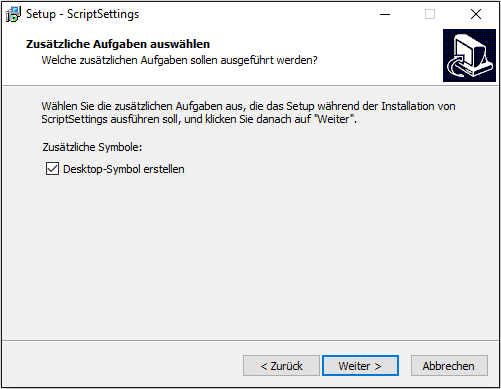
Sie können entscheiden, ob Sie ein Desktopsymbol möchten und müssen diesen Schritt ebenfalls mit Weiter bestätigen.
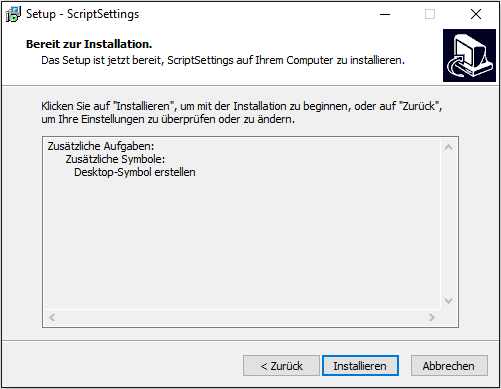
Starten Sie die Installation mit Installieren.
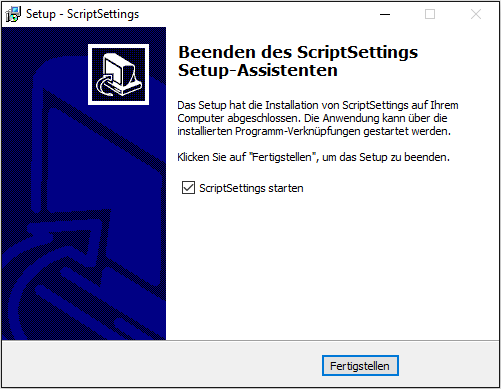
Mit Fertigstellen wird die Installation abgeschlossen und ScriptSettings kann gestartet werden.
ScriptSettings einrichten
ScriptSettings einrichten
In der Sektion Übersicht wird die Firmenkennung hinterlegt und die Sprache ausgewählt. Die Firmenkennung wird an verschiedenen Stellen von den Scripten verwendet (z.B. Anzeige im Menü).

Zusätzlich können hier Scripte hinzugefügt (+) oder gelöscht (x) werden. Beim Hinzufügen sind folgende Werte zu füllen:
- Freischaltcode: Den Freischaltcode finden Sie in Ihrem Benutzerkonto im Shop: shopforprocess.com/account/downloads
- Scriptname: Produktname des Scriptes, Groß-/Kleinschreibung wird nicht berücksichtigt
- Name: Frei wählbare Bezeichnung. Diese dient dazu Unterscheidung in z.B. dem Menüpunkt zu machen
Es ist möglich, ein Script mehrfach einzufügen. Wie im Screenshot zu sehen, muss ein anderer Name gewählt werden. In der Konfiguration zum Script können dann verschiedene Einstellungen gewählt werden. Um ein Script ein weiteres mal einzufügen, müssen Sie das Script selektieren und über den Button kopieren kopieren und hier einen anderen Namen wählen.
Befehlszeile in Eplan
Der Name ist ein Bestandteil der Befehlszeile, die zum Beispiel über ein Button (Ribbon) aufgerufen werden kann. ScripSettings kann die Buttons und Ribbons jetzt automatisch erzeugen, (gesamt oder pro Erweiterung). Wie Sie eine Button editieren können, finden Sie weiter unten in dieser Anleitung.
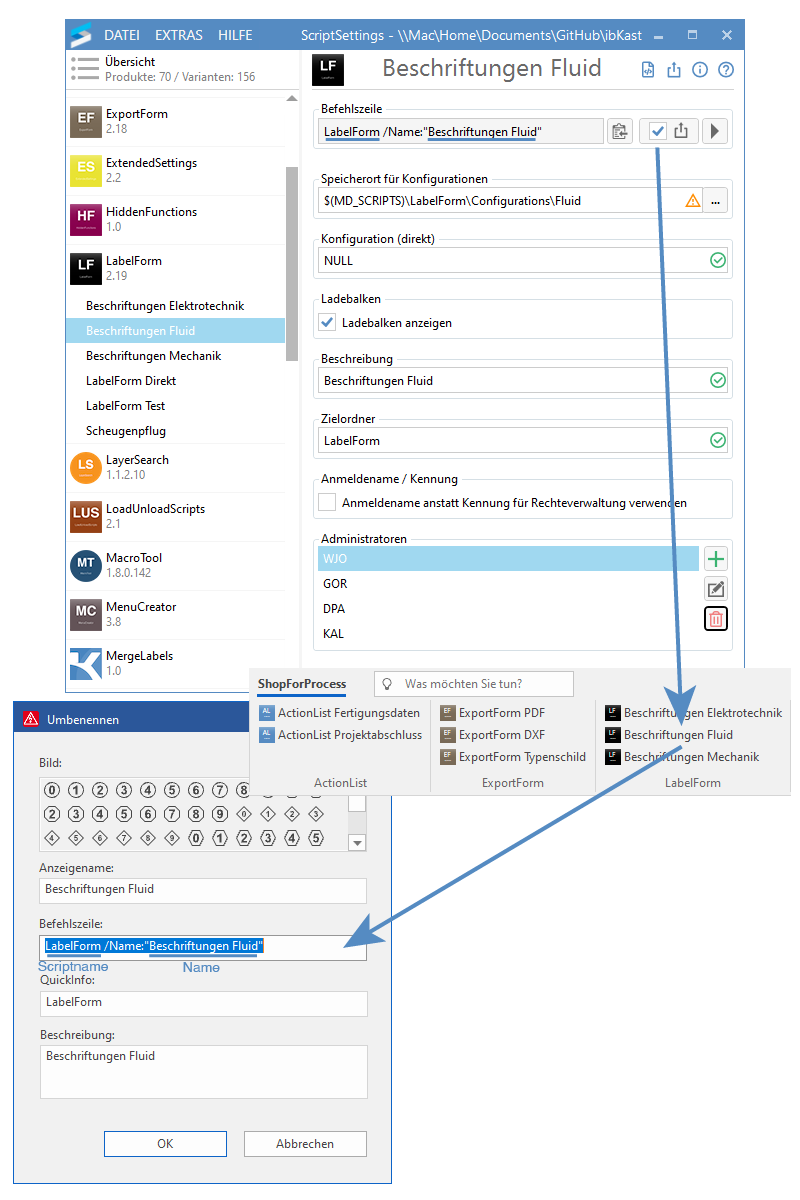
In den Eigenschaften des Scripts können Sie für die Konfiguration auf verschiedene Zusatzfunktionen zurückgreifen:
- Kontextmenü: Auf Standard Zurücksetzen
- Kontextmenü: Pfadvariable einfügen (nur bei Typ Pfad)
- Fehlerüberprüfung
- uvm.

Im Tooltip sehen Sie eine Beschreibung zum Fehler bzw. Warnung.
Über den Button ? (oben Rechts) kann zu jedem Script die Dokumentation aufgerufen werden.
SettingsFile.xml
Alle in ScriptSettings vorgenommenen Einstellungen werden in der Datei SettingsFile.xml gespeichert. Die Datei „SettingsFile.xml“ muss im Stammdatenverzeichnis unter Scripte/FIRMENKENNUNG/ScriptSettings/SettingsFile.xml gespeichert werden.

Aktion ausführen
Menüband über ScriptSettings erstellen
In der Anwendung ScripSetting kann jede Action als Registerkarte in dem Reiter ShopForProcess automatisch erzeugt werden.

Weiter Informationen finden Sie unter ScripSetting.
Menüband über RibbonCreator erstellen
Über RibbonCreator schnell und einfach benutzerdefinierte Registerkarten mit Befehlsgruppen und Aktionen in Eplan erzeugen. Weiter Informationen zur Rechteverwaltung und den Möglichkeiten für die Erstellung von Menübändern finden Sie unter RibbonCreator.
Menüband manuell erstellen
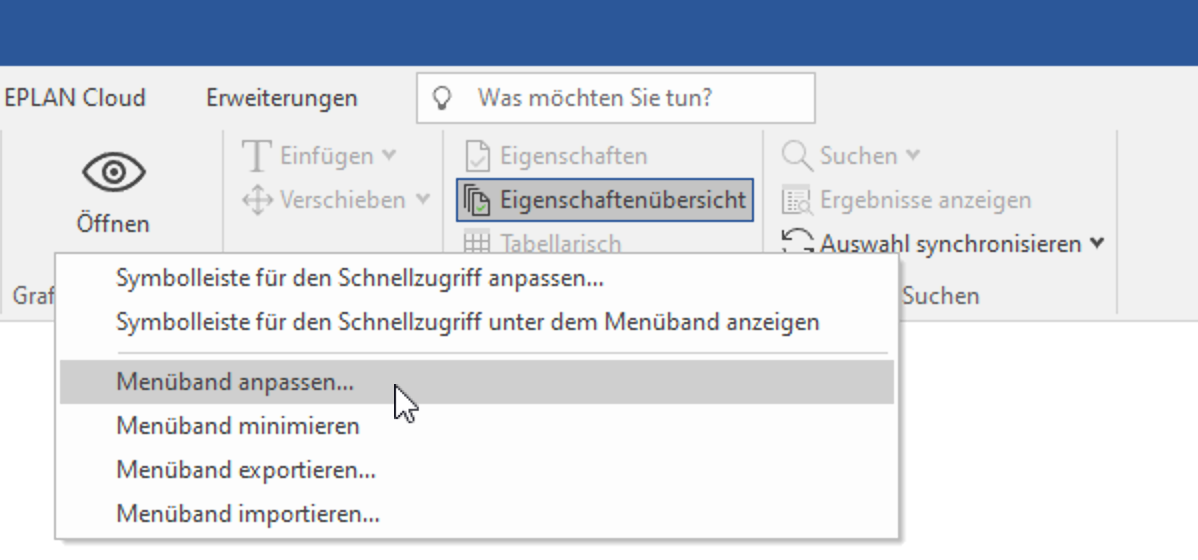
Über Menüband > Rechtsklick > Menüband anpassen… können Sie einen Befehl in einer Registergruppe hinzufügen. Hier empfiehlt es sich eine eigene Registerkarte zu erstellen.
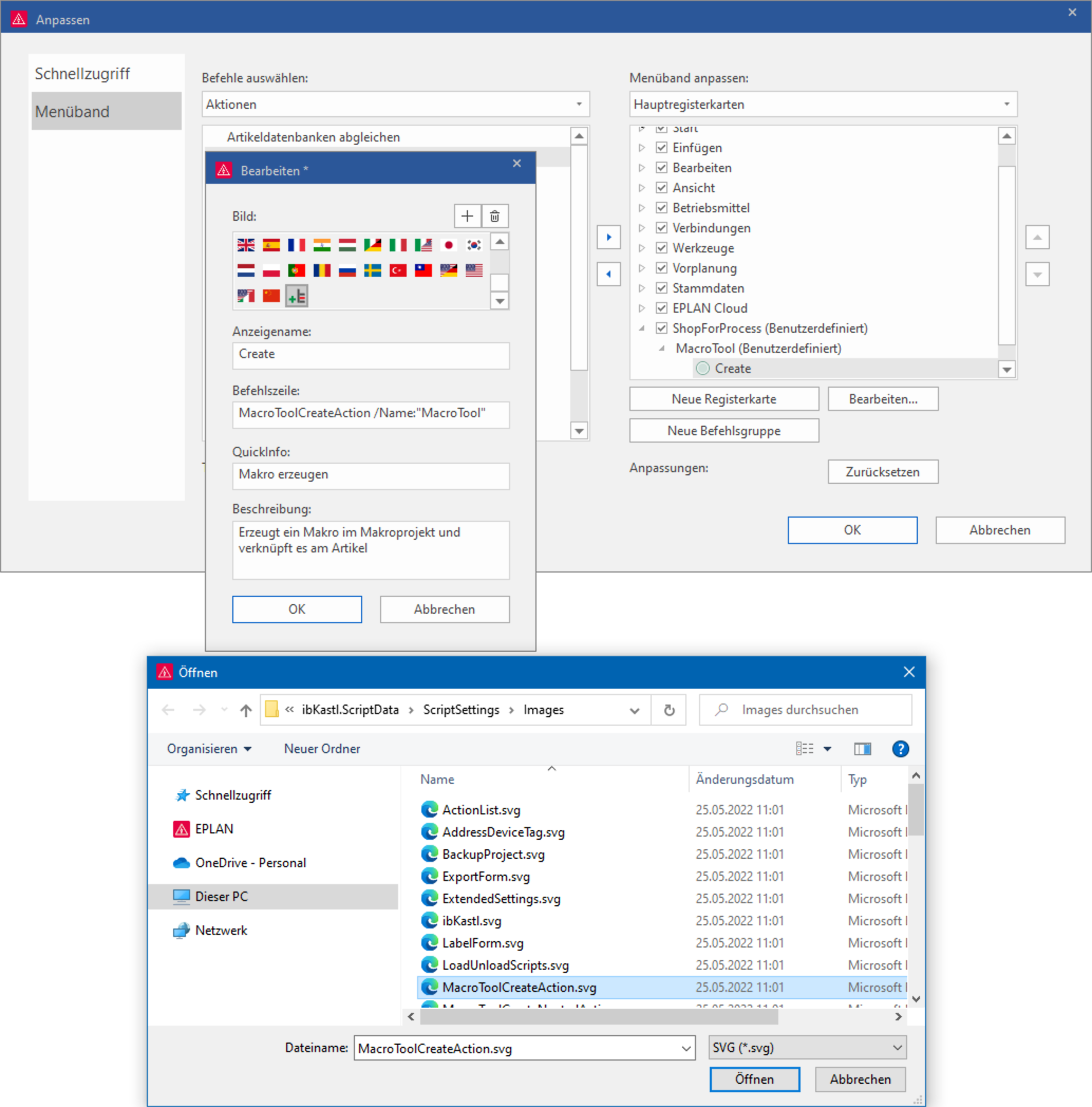
Erstellen Sie je nach Bedarf eine Befehlsgruppe und fügen einen beliebigen Befehl aus der Kategorie „Aktionen“ ein.
Bild: Finden Sie im Verzeichnis plan-Plattform/Skripte/ScriptSettings/Images alle SVG-Dateien der Produkte
Anzeigename: Dieser Text wird direkt in der Benutzeroberfläche angezeigt
Befehlszeile: Hier wird die Befehlszeile aus ScriptSettings eingefügt
QuickInfo: Wird angezeigt wenn der Mauszeiger über dem Befehl steht
Beschreibung: Wird angezeigt wenn der Mauszeiger über dem Befehl steht
Für Fragen stehen wir Ihnen gerne zur Verfügung.
2025-07-23
Das Update beinhaltet die kostenlose Anpassung für die Kompatibilität zur EPLAN Version 2026. Funktional wird derselbe Umfang wie zur EPLAN Version 2025 bereitgestellt.
3.18.0
2020-11-20
Ist Ihre derzeitige ScriptSettings-Version größer oder gleich 3.3.0.25 (12.04.2019), reicht es, die Exe-Datei zu installieren. Ist Ihre derzeitige Version kleiner 3.3.0.25, müssen Sie zusätzlich zur Installation noch alle Dateien in den EPLAN-Stammdaten/Skripte/ScriptSettings ersetzen.
2.8
2016-02-05
Das Update enthält folgende Änderungen
-
AddressDeviceTag hinzugefügt
-
Customer solution ChangeNfsProperties hinzugefügt
-
ActionList: Eintrag wird beim Einfügen aktiviert
2.6
2015-12-10
Das Update enthält folgende Änderungen
-
Neu: UpgradeProject570
-
Neu: CustomerSolution ClearDocFolder hinzugefügt
-
BackupProject: Parameter Versionskontrolle hinzugefügt
-
ActionList: Parameter „Konfiguration direkt“ hinzugefügt
-
Pfadvariablen angepasst
2.4.1
2015-11-07
Die Ladebalken für das Script ActionList wurden otimiert, damit sich nicht mehrere Ladebalken überlagern.
Folgende Produkte wurden dafür mit Paramatern erweitert:
-
LabelForm: Ladebalken Parameter hinzugefügt
-
ExportForm: Ladebalken Parameter hinzugefügt
-
BackupProject: Ladebalken Parameter hinzugefügt
Die neue Version von ScriptSettings kann einfach über die bestehende Version installiert werden. Der Freischaltcode muss nicht erneut eingegeben werden.
2.4
2015-11-06
Das Script ActionList wurde ins ScriptSettings integriert.
Jetzt können Sie in ScripSettings festlegen, welche Actions automatisch nacheinender abgearbeitet werden sollen. Folgende Grafik zeigt die neuen Einstellmöglichkeiten:
Die neue Version von ScriptSettings kann einfach über die bestehende Version installiert werden. Der Freischaltcode muss nicht erneut eingegeben werden.
2.3
2015-10-26
Produkt NewTranslationInstance wurde integriert und das Arbeiten mir MenuCreator erleichtert.
Neues Script eingebunden:
-
NewTranslationInstance
Script verbessert:
-
MenuCreator
Bei einem Doppelklick auf einen Menüpunkt kann dieser jetzt direkt editiert werden.
2.1.1
2015-07-01
In ScriptSettings ist es nun möglich einen Proxy-Server einzustellen.
2.1
2015-06-29
ScriptSettings hat nun ein Update auf das ab Windows 8 bekannte Metro-Design bekommen.
Natürlich ist ScriptSettings weiterhin unter Windows Vista & Windows 7 lauffähig.
2.0
2015-06-15
Englische Lokalisierung
ScriptSetting ist nun auch in englischer Benutzeroberfläche verfügbar.
Automatisches Update
Beim Start wird überprüft ob eine neue Version verfügbar ist. Dies kann auch in den Einstellungen aktiviert/deaktiviert werden.
Script kopieren
Es ist nun auch möglich ein Script zu kopieren. Dadurch ist eine Neueingabe von Freischaltcode bzw. Scriptname nicht nötig.
Userinterace Optimierungen
Alle Scripte werden nun auf der linken Seite gruppiert dargestellt. Dadurch kann schneller durch die einzelnen Scripte und deren Varianten navigiert werden.
1.3.6
2015-04-23
Produkt ReadSettings integriert und Bugfixes.
In folgenden Produkten steht die Rechteverwaltung zur Verfügung:
-
ReadSettings
Bugfixes:
-
UpdateMacro: Befehlszeile wird jetzt richtig angezeigt
Die neue Version von ScriptSettings kann einfach über die bestehende Version installiert werden. Der Freischaltcode muss nicht erneut eingegeben werden.



Matthias Probst –
Super Basis-Tool um die hier angebotenen Tools einfach einzurichten und zu verwalten.
###############################################################
Super basic tool to easily set up and manage the here offered tools.
FML –
Sehr gutes, übersichtliches und leicht bedienbares Verwaltungstool für die ibKastl Tools und Scripte. Sehr hilfreich für noch angehende EPLAN Experten. Kleiner Verbesserungsvorschlag: Bei der Installation von SetMacroName wäre evtl. eine Auswahlbox mit den aktuell fest „vorgegebenen“ Namen sehr hilfreich und weniger fehleranfällig.
Rundum aber ein voll gelungenes Helferlein.
Eiraienr Josef –
Super Basis-Tool, hier kann man die Scripte / Ausführungen bearbeiten und die Funktionen verschalten (je nach Script), überschaubar und das ganze noch kostenlose. DANKE!
Ralf L. –
Sehr tolles Tool, die Anwendung „Projektpfad öffnen“ direkt unter der Eplanmaske hätte ich schon immer benötigt. Danke.