

Automatisch mehrere Eplan-Projekte upgraden.
UpgradeProject
600,00 € (exkl. MwSt.)
Vorrätig
Vorrätig
Beschreibung
Automatisch mehrere Projekte upgraden.
Bei einen Versionswechsel von Eplan müssen alle Projekte migriert werden, damit die Projektdatenbank an die neue Version angepasst wird. Dies geschieht manuell, indem Sie jedes Projekt einzeln in Eplan öffnen und der Migration zustimmen.
Hier kommt die Erweiterung UpgradeProject zum Einsatz, um diesen manuellen Aufwand zu reduzieren. Sie können mit UpgradeProject alle Projekte in einem Verzeichnis (auch Archive *.zw1) auswählen und die automatische Migration aller Projekte starten. Es können auch alle Projekte in den Unterordnern mit einbezogen werden, um die abgelegten und archivierten Kundenprojekte ebenfalls in die aktuelle Eplan-Version zu migrieren.
Folgendes Bild zeigt die Oberfläche von UpgradeProjekt:

Wird ein Projekt in der Oberfläche selektiert, erscheinen im rechten Teil des Fensters die Projekteigenschaften, um zum Beispiel die zuletzt verwendete Eplan-Version zu kontrollieren. Welche Informationen angezeigt werden sollen ist über Parameter einstellbar.
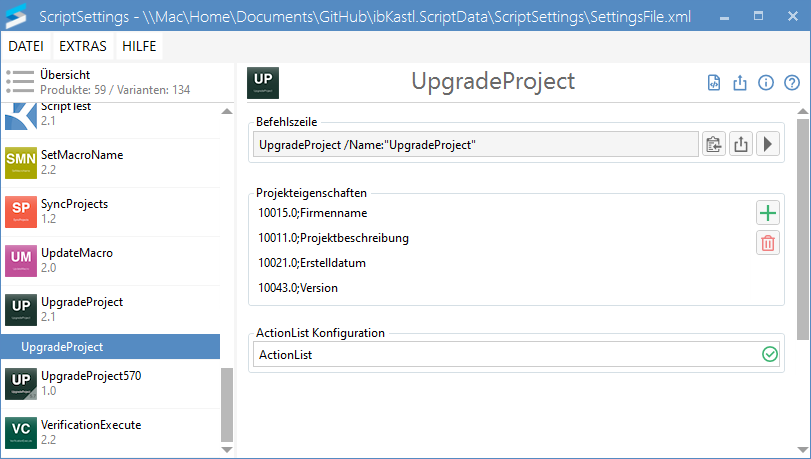
Folgendes Bild zeigt die Einstellungen für UpgradeProject in ScriptSettings:

Mit der ActionList-Integration können automatisiert verschiedenste Action in Eplan abgearbeitet werden.
Folgendes Video zeigt Ihnen die Funktionsweise von UpgradeProject:
Zusätzliche Informationen
| Lizenz | Firmenlizenz |
|---|---|
| EPLAN-Version | 2026, 2025, 2024, 2023, 2022 |
| ScriptSettings | erforderlich |
Dateien kopieren
Der Speicherort für das Script (*.cs-Datei) kann beliebig gewählt werden. Die Daten für das Script müssen in das Skripte-Verzeichnis der Eplan-Stammdaten kopiert werden:
EPLAN_DATA\Skripte\Firmenkennung\
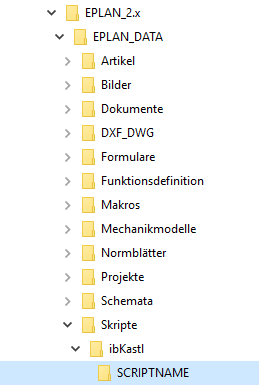
Das Verzeichnis muss den Namen des Produktes haben und an die angegebene Stelle kopiert werden. Achten Sie beim entpacken des Zip-Archives darauf, dass ein Verzeichnis mit dem Namen des Archives (Produktname) erstellt wird. Wird das Verzeichnis umbenannt, oder an falscher Stelle abgelegt, kann die Toolbar keine Bilder laden und die Scripte haben keinen Zugriff auf notwendige Daten (Konfigurationen, Schematas, Filter, …).
In ScriptSettings einrichten
Das Script muss in der Anwendung ScriptSettings mit dem Freischaltcode vom Shop aktiviert werden.
Den Freischaltcode finden Sie im Shop unter: Mein Konto ▸ License keys
Weitere Anleitungen zum Einrichten der Scripte finden Sie unter ScriptSettings.
Scripte laden
Die Scripte müssen in Eplan geladen werden. Dies können Sie mit folgenden Methoden umsetzen:
Methode 1
In Eplan laden: Datei> Extras > Schnittstellen > Laden > Script auswählen.
Methode 2
Mit dem Script LoadUnloadScripts könne mehrere Scripte in einem Arbeitsgang geladen, entladen oder neu geladen werden.
Methode 3
Sie können sie Scripte mittels der AddOn-Technik verteilen. Damit können Sie das Script an mehreren Arbeitsstationen automatisch laden und müssen nicht jede Station manuell laden. Diese Methode ist für Firmennetzwerke zu empfehlen.
Wenn Sie Fragen haben, oder Unterstützung benötigen nehmen Sie Kontakt mit uns auf.
Einstellungen
Name
Damit die mitgelieferte Toolbar funktioniert, muss der Name UpgradeProject eingetragen werden. Wenn Sie einen anderen Namen verwenden, muss die Toolbar angepasst werden (siehe unten).
Befehlszeile
Die Befehlszeile kann kopiert werden und für den Aufruf zum Beispiel in eine Schaltfläche (Toolbar) eingefügt werden.
Projekteigenschaften
Diese Eigenschaften werden in der Oberfläche angezeigt.
Format
ID1.Index1;Beschreibung1|ID2.Index2;Beschreibung2
Beispiel:
10015.0;Firmenname|10011.0;Projektbeschreibung
Aktion ausführen
Menüband über ScriptSettings erstellen
In der Anwendung ScripSetting kann jede Action als Registerkarte in dem Reiter ShopForProcess automatisch erzeugt werden.

Weiter Informationen finden Sie unter ScripSetting.
Menüband über RibbonCreator erstellen
Über RibbonCreator schnell und einfach benutzerdefinierte Registerkarten mit Befehlsgruppen und Aktionen in Eplan erzeugen. Weiter Informationen zur Rechteverwaltung und den Möglichkeiten für die Erstellung von Menübändern finden Sie unter RibbonCreator.
Menüband manuell erstellen
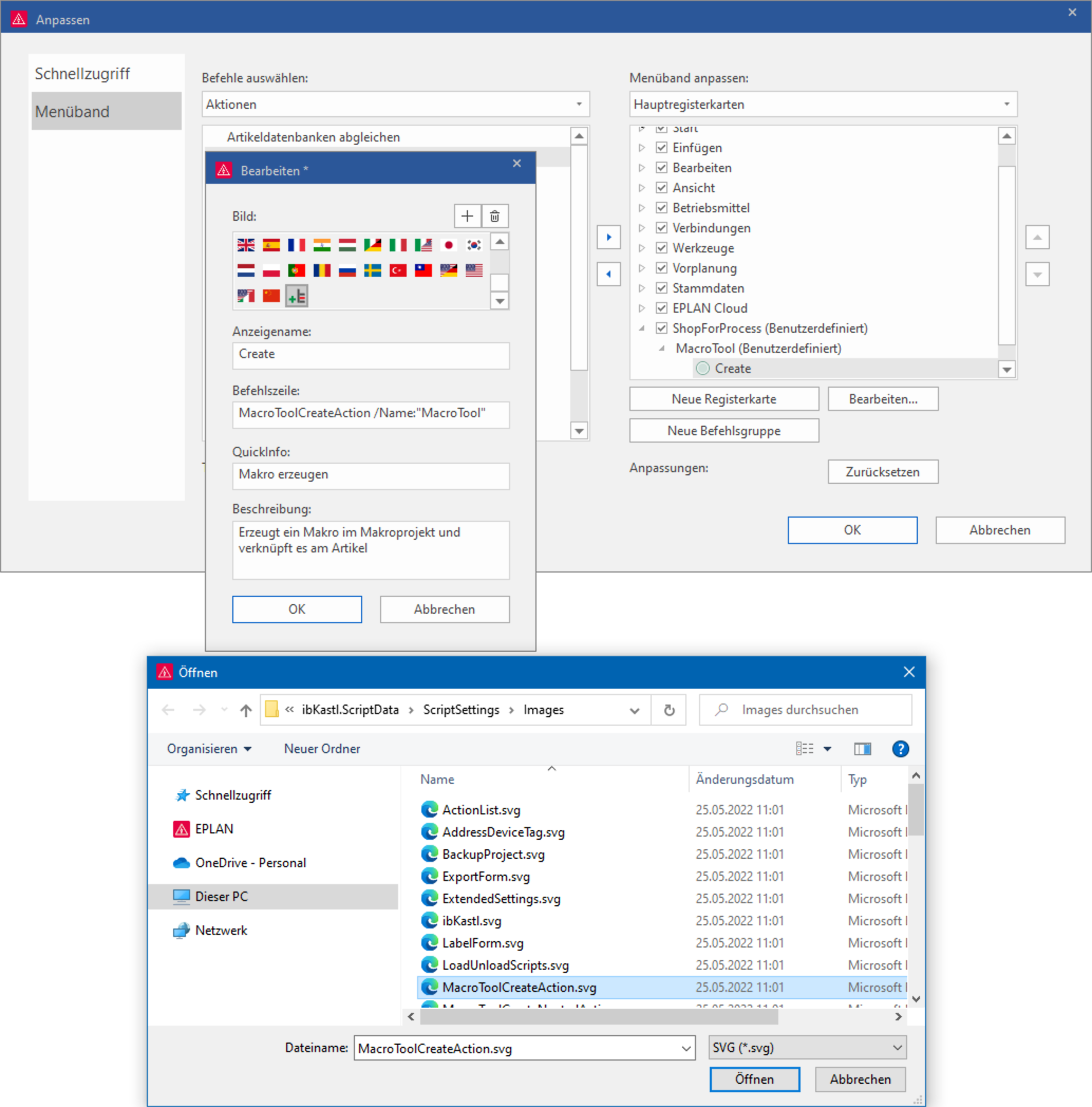
Über Menüband > Rechtsklick > Menüband anpassen… können Sie einen Befehl in einer Registergruppe hinzufügen. Hier empfiehlt es sich eine eigene Registerkarte zu erstellen.
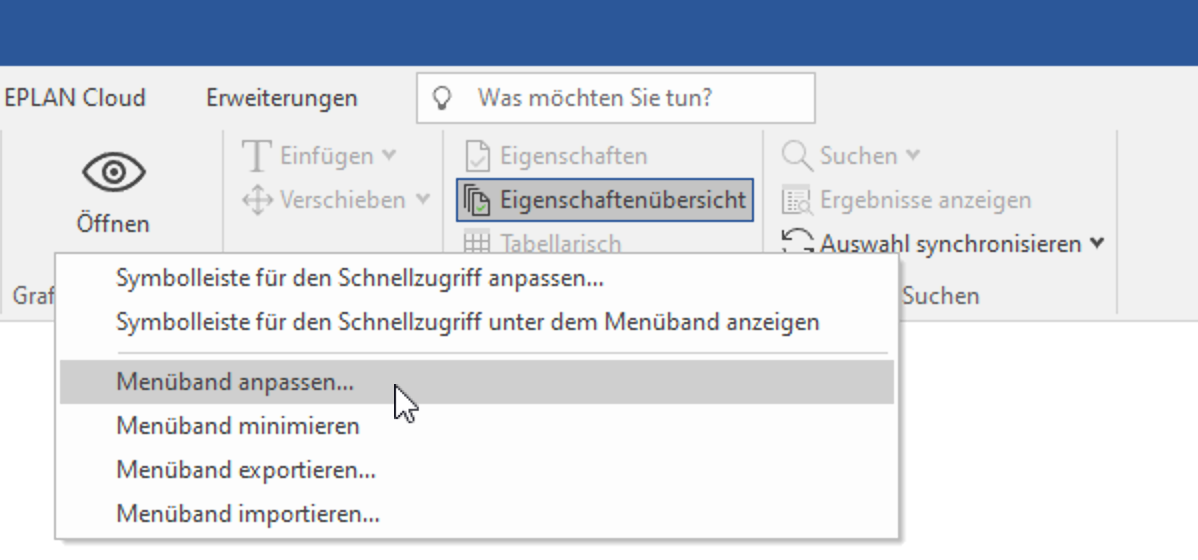
Erstellen Sie je nach Bedarf eine Befehlsgruppe und fügen einen beliebigen Befehl aus der Kategorie „Aktionen“ ein.
Bild: Finden Sie im Verzeichnis plan-Plattform/Skripte/ScriptSettings/Images alle SVG-Dateien der Produkte
Anzeigename: Dieser Text wird direkt in der Benutzeroberfläche angezeigt
Befehlszeile: Hier wird die Befehlszeile aus ScriptSettings eingefügt
QuickInfo: Wird angezeigt wenn der Mauszeiger über dem Befehl steht
Beschreibung: Wird angezeigt wenn der Mauszeiger über dem Befehl steht
Für Fragen stehen wir Ihnen gerne zur Verfügung.
2021-02-09
Mit dem kostenlosen Update von UpgradeProject lassen sich Massenimporte von Projekten aus älteren EPLAN P8 Versionen nun noch besser durchführen.
-
Hinweis- und Fehlermeldungen bei der Migration laufen nun zentral in den EPLAN Systemmeldungen auf.
-
Dialoge, welche die Stapelverarbeitung unterbrochen haben, können nun mit dem Quiet Modus unterdrückt werden.
-
Bei evtl. fehlerhaften Projekten werden die verbliebenen Projekte weiter verarbeitet.
Empfehlung: Starten Sie Migrationen, welche unbeaufsichtigt durchlaufen sollen, im „Quiet“ Modus mittels dem EPLAN Aufrufparameter /Quiet:2.
2.2
2020-11-19
Folgende Einstellungen wurden hinzugefügt:
-
ZW1-Projekte: ZW1-Projekte werden ebenfalls aktualisiert und danach gepackt
-
Verbindungen aktualisieren: Die Verbindungen werden im Projekt aktualisiert
-
Kein Backup erstellen: Es wird keine Sicherungskopie der alten Version erzeugt
-
Ursprungsprojekte sichern: Die Ursprungsprojekte werden nach der Aktualisierung in einer 7zip-Datei gepackt
2.1
2016-08-03
Nun ist es möglich direkt nach dem Upgrade eines Projektes automatisch ActionList in einer Konfiguration auszuführen um z.B. Einstellungen zu importieren und Artikel abzugleichen.
Folgendes Bild zeigt die Integration von ActionList:




Matthias Probst –
Das Aufwendige Konvertieren von einzelnen Projekten in neue Versionen ist endlich vorbei.
Durch die Mehrfachselektion kann man komfortabel die Projekte auf die neue Version heben und Datenkollisionen mit älteren Projekten vermeiden.
##################################################################
The complex upgrade of single projects into new versions is finally over.
With the multiple selection you can comfortably lift the projects into the new version and avoid data collisions with older projects.