


Mehrere Aktionen auf einmal ausführen.
ActionList
800,00 € (exkl. MwSt.)
Vorrätig
Vorrätig
Beschreibung
Mehrere Aktionen auf einmal ausführen.
Mit der Scripterweiterung ActionList können Sie mehrere Aktionen mit einem Mausklick ausführen. Verwendbar sind alle Eplan-Actions und alle Script-Actions der ShopForProcess-Tools. Damit ist es möglich, verschiedene Automatismen wie zum Beispiel Projektabschlüsse zu definieren, für die mehrere Arbeitsschritte automatisch nacheinander abgearbeitet werden.
Mit ScriptSettings können Sie per Drag and Drop festlegen, welche Actions ausgeführt werden sollen. Folgendes Bild zeigt die Auswahl der Actions:

Wird ActionList anschließend ausgeführt, erscheint eine Abfrage, mit der festgelegt wird, welche Actions ausgeführt werden sollen.
Folgende Grafik zeigt die Abfrage:

Mit ActionList können Sie deutlich mehr Aktionen einfach per Drag and Drop automatisieren als über die Eplan Funktion „automatisiert bearbeiten“ möglich ist. Außerdem können Sie den Benutzer einen Eingriff auf die auszuführenden Aktionen ermöglichen und alle Aktionen mittels integrierter Rechteverwaltung organisieren.
Folgendes Video zeigt den Funktionsumfang von ActionList an dem Beispiel Projektabschluss:
Zusätzliche Informationen
| Lizenz | Firmenlizenz |
|---|---|
| EPLAN-Version | 2026, 2025, 2024, 2023, 2022 |
| ScriptSettings | erforderlich |

Dateien kopieren
Der Speicherort für das Script (*.cs-Datei) kann beliebig gewählt werden. Die Daten für das Script müssen in das Skripte-Verzeichnis der Eplan-Stammdaten kopiert werden:
EPLAN_DATA\Skripte\Firmenkennung\
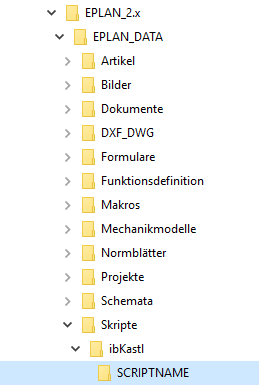
Das Verzeichnis muss den Namen des Produktes haben und an die angegebene Stelle kopiert werden. Achten Sie beim entpacken des Zip-Archives darauf, dass ein Verzeichnis mit dem Namen des Archives (Produktname) erstellt wird. Wird das Verzeichnis umbenannt, oder an falscher Stelle abgelegt, kann die Toolbar keine Bilder laden und die Scripte haben keinen Zugriff auf notwendige Daten (Konfigurationen, Schematas, Filter, …).
In ScriptSettings einrichten
Das Script muss in der Anwendung ScriptSettings mit dem Freischaltcode vom Shop aktiviert werden.
Den Freischaltcode finden Sie im Shop unter: Mein Konto ▸ License keys
Weitere Anleitungen zum Einrichten der Scripte finden Sie unter ScriptSettings.
Scripte laden
Die Scripte müssen in Eplan geladen werden. Dies können Sie mit folgenden Methoden umsetzen:
Methode 1
In Eplan laden: Datei> Extras > Schnittstellen > Laden > Script auswählen.
Methode 2
Mit dem Script LoadUnloadScripts könne mehrere Scripte in einem Arbeitsgang geladen, entladen oder neu geladen werden.
Methode 3
Sie können sie Scripte mittels der AddOn-Technik verteilen. Damit können Sie das Script an mehreren Arbeitsstationen automatisch laden und müssen nicht jede Station manuell laden. Diese Methode ist für Firmennetzwerke zu empfehlen.
Wenn Sie Fragen haben, oder Unterstützung benötigen nehmen Sie Kontakt mit uns auf.
Einstellungen
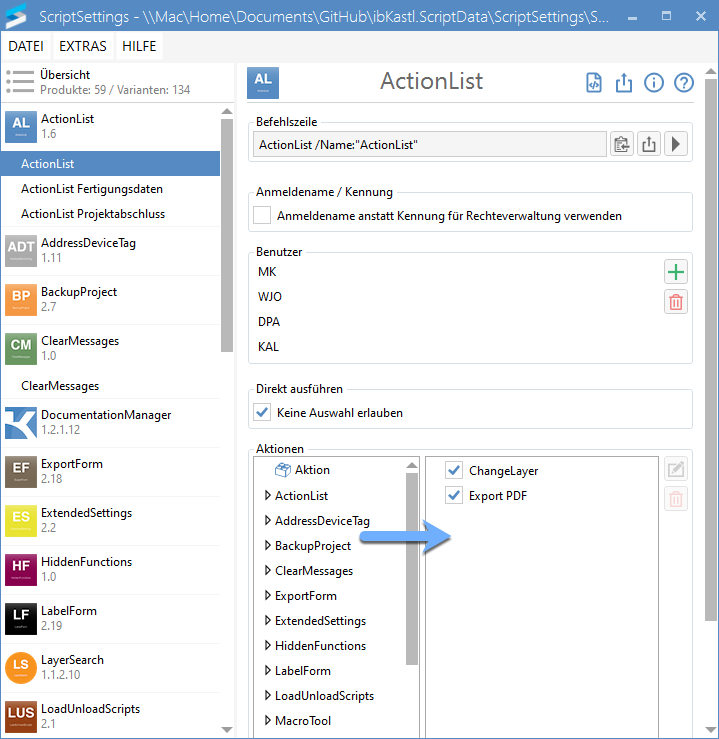
Name
Damit die mitgelieferte Toolbar funktioniert, muss der Name ActionList eingetragen werden. Wenn Sie einen anderen Namen verwenden, muss die Toolbar angepasst werden (siehe unten).
Befehlszeile
Die Befehlszeile kann kopiert werden und für den Aufruf zum Beispiel in eine Schaltfläche (Toolbar) eingefügt werden.
Anmeldename / Kennung
Hier können Sie einstellen, ob der Anmeldename oder die Kennung in Eplan für die Rechteverwaltung verwendet werden soll.
Benutzer
In dieser Auflistung werden alle User definiert, welche Änderungen an den Konfigurationen vornehmen dürfen.
In Eplan finden Sie die User unter: Einstellungen > Benutzer > Darstellung > Benutzerkennung / Adresse
Direkt ausführen
Wenn diese Option aktiviert ist, werden alle ausgewählten Aktionen ohne weitere Abfrage ausgeführt.
Actions
Hier können Sie per Drag & Drop Ihre Aktionen konfigurieren.
Den Namen einer Eplan Aktion finden Sie nach dem Ausführen dieser mit der Tastenkombination “STRG+^“.
Aktion ausführen
Menüband über ScriptSettings erstellen
In der Anwendung ScripSetting kann jede Action als Registerkarte in dem Reiter ShopForProcess automatisch erzeugt werden.

Weiter Informationen finden Sie unter ScripSetting.
Menüband über RibbonCreator erstellen
Über RibbonCreator schnell und einfach benutzerdefinierte Registerkarten mit Befehlsgruppen und Aktionen in Eplan erzeugen. Weiter Informationen zur Rechteverwaltung und den Möglichkeiten für die Erstellung von Menübändern finden Sie unter RibbonCreator.
Menüband manuell erstellen
Über Menüband > Rechtsklick > Menüband anpassen… können Sie einen Befehl in einer Registergruppe hinzufügen. Hier empfiehlt es sich eine eigene Registerkarte zu erstellen.
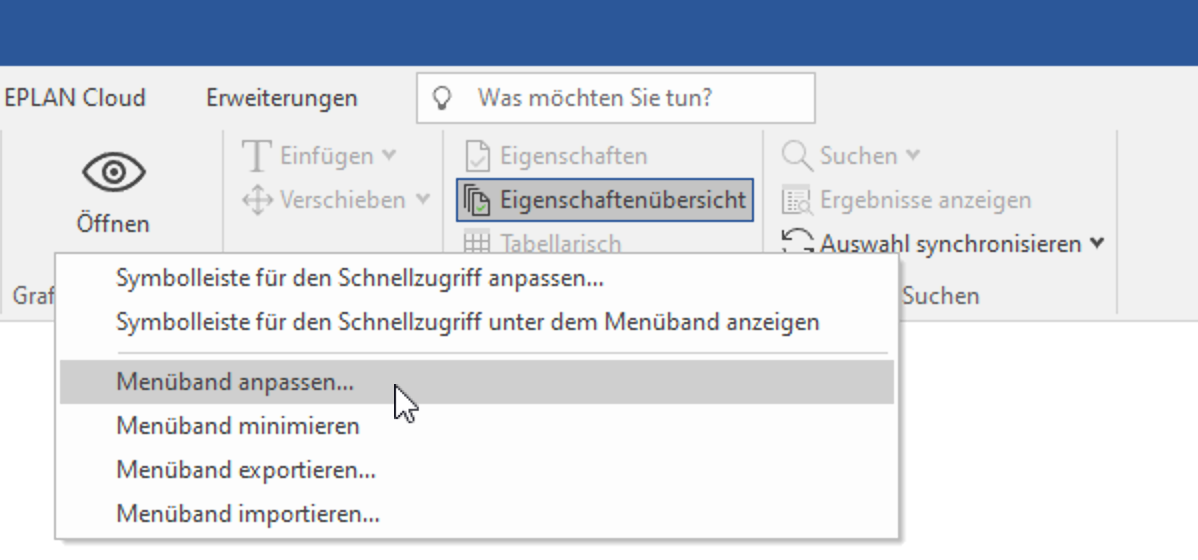
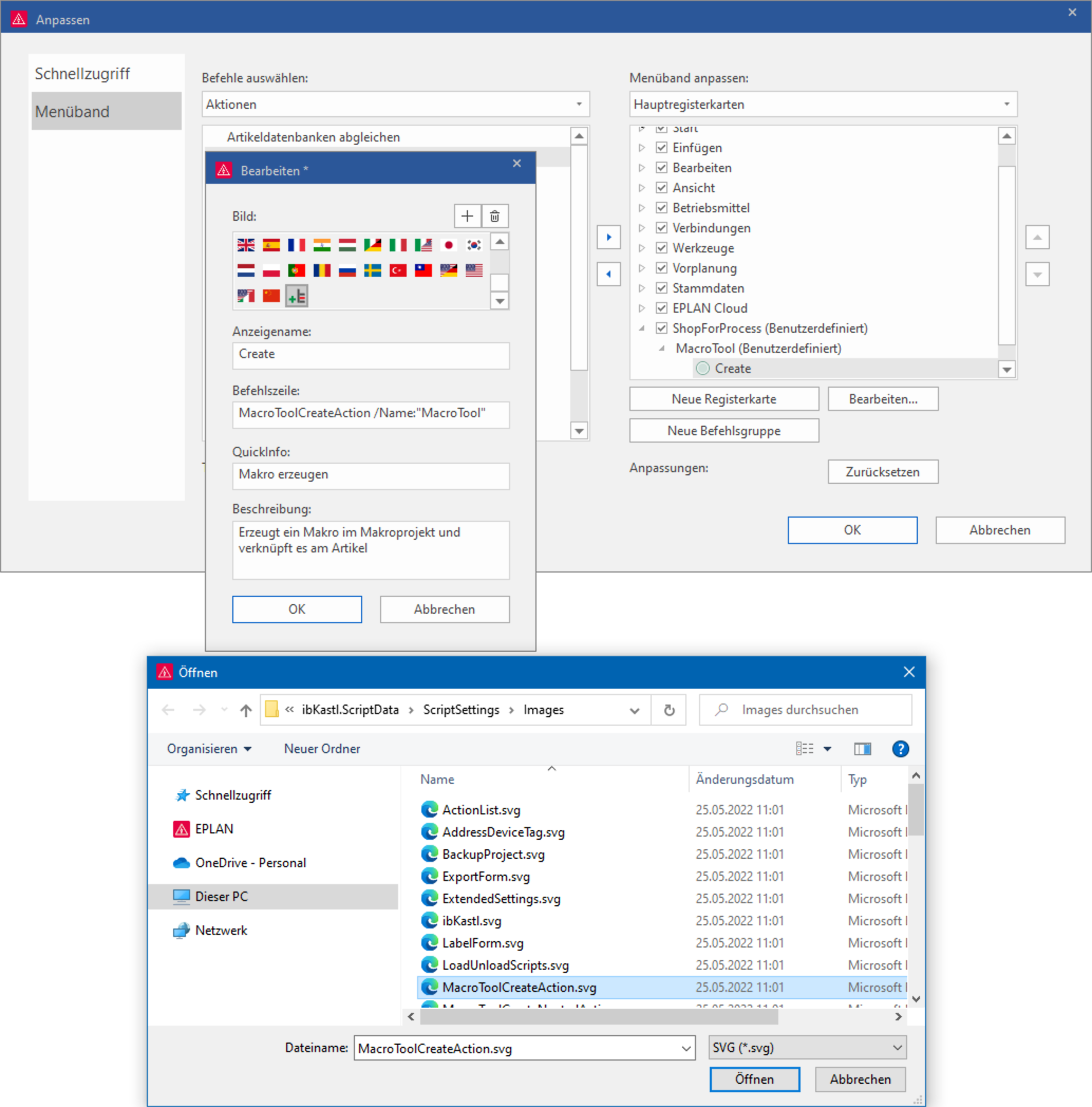
Erstellen Sie je nach Bedarf eine Befehlsgruppe und fügen einen beliebigen Befehl aus der Kategorie „Aktionen“ ein.
Bild: Finden Sie im Verzeichnis plan-Plattform/Skripte/ScriptSettings/Images alle SVG-Dateien der Produkte
Anzeigename: Dieser Text wird direkt in der Benutzeroberfläche angezeigt
Befehlszeile: Hier wird die Befehlszeile aus ScriptSettings eingefügt
QuickInfo: Wird angezeigt wenn der Mauszeiger über dem Befehl steht
Beschreibung: Wird angezeigt wenn der Mauszeiger über dem Befehl steht
Für Fragen stehen wir Ihnen gerne zur Verfügung.
2024-02-14
Das Update bringt Anpassungen im Code, um die Kompatibilität mit RibbonCreator in EPLAN 2024 herzustellen. In der Funktion gibt es keine Neuerungen.
1.9
2023-08-30
Das Update bringt Anpassungen im Code um die Lauffähigkeit des Scripts in EPLAN 2024 herzustellen. In der Funktionalität gibt es keine Neuerungen.
1.8
Mit dem Script ActionList lassen sich unter anderem auch Stapelverarbeitungen in EPLAN, wie z.B. die massenhafte Migration von Projekten mit , komfortabel um Aktionen erweitern. Wenn beispielsweise nach der Migration eines Projektes eine Komprimierung durchgeführt, ein PDF exportiert und ein Stammdatenabgleich erfolgen soll, lässt sich dieser Prozess mit ActionList einfach anfügen. Damit solch ein Prozess auch unbeaufsichtigt laufen kann, dürfen keine Dialog dazwischen funken.
In diesem kostenlosen Update für ActionList haben wir die Meldungsdialoge so angepasst, dass sie unterdrückt werden können. Zusätzlich laufen alle Meldungen nun in den Systemmeldungen von EPLAN auf.
Um sicherzustellen dass keine Aktion einen Dialog herbeiführt, der über Nacht auf Bestätigung wartet, sollte EPLAN für die Stapelverarbeitungsaufgabe mit dem Befehlszeilenparameter /Quite:2 gestartet werden. Dieser führt dazu, dass alle nativen EPLAN Dialoge deaktiviert werden.
Näheres zu den EPLAN Befehlszeilenparametern finden Sie in der .
1.7
2021-11-18
Mit ActionList lassen sich wiederkehrende Arbeitsabläufe für ein Projekt in EPLAN mit Aktionen automatisieren. Mit diesem kostenlosen Update werden nun EPLAN Pfadvariablen vor dem Ausführen der jeweiligen Aktion aufgelöst. Ab EPLAN Version 2.8 können so zum Beispiel auch Windows Umgebungsvariablen genutzt werden.
So kann beispielsweise mit der Befehlszeile XEsSetProjectPropertyAction /PropertyId:ibKastl.Project.LastModifier /PropertyValue:$(ENVVAR_USERNAME) der Windows Benutzername in eine benutzerdefinierte Projekteigenschaft vor dem Export einer PDF aktualisiert werden.
1.6
2019-10-21
-
Schlägt eine Action fehl, werden die nachfolgenden Actions nicht mehr ausgeführt
1.4
2019-03-27
-
Fensterposition wird pro Benutzer gespeichert
-
Kontextmenü: alle selektierte Aktionen aktivieren / deaktivieren
1.2
2015-12-16
Unter Umständen wurde das Icon nicht korrekt dargestellt. Dieser Fehler wurde behoben.
1.1
2015-12-10
- Mit dem Parameter „Direkt ausführen“ wird das Userinterface nicht angezeigt und alle aktiven Aktionen in ActionList sofort ausgeführt.


Annemarie Spähnle –
Mit diesem Tool können die gewünschten Aktionen schön zusammen ausgeführt werden.
Gleiche Vorgehensweise und identische Dateibenennungen können so organisiert werden.
Viel mehr Aktionen möglich als über die Funktion „automatisiert bearbeiten“.
AHIS-AH –
In Zusammenarbeit mit LabelForm ist es super möglich Gesamt-Beschriftungen für ein Projekt mit entsprechenden Vorwahlen auszugeben, was mit „automatisiert bearbeiten“ nur über verschiedene Schematas geht.
André Karaszkiewicz –
Nun ist es endlich möglich Stapelläufe aus sämtlichen Eplan-Bereichen auszuführen!
Man ist nicht mehr auf die eingeschränkte Funktionsvielfalt aus „automatisiert bearbeiten“ angewiesen.
Matthias Probst –
Projektabschluss mit dem Action List Tool leicht gemacht.
Mit diesem Tool lassen sich endlich viel Aufgaben in EPLAN zusammenfassen und ausführen.
Ohne viel klicken werden dadurch bei Standardaufgaben keine Aktionen mehr vergessen.
################################################################
Project completion made easy with the Action List Tool.
With this tool you can finally compile and execute many tasks in EPLAN.
Without a lot of clicks, no more actions will be forgotten during standard tasks.