

Automatisch mehrere PDF-, DXF- oder DWG-Dateien exportieren.
ExportForm
1.400,00 € (exkl. MwSt.)
Vorrätig
Vorrätig
Beschreibung
Automatisch mehrere PDF-, DXF- oder DWG-Dateien exportieren.
Mir der Scripterweiterung ExportForm können Sie PDF-, DXF- oder DWG-Dateien mit Seitenfilter- und Exportschema von Eplan festlegen und in einer Konfiguration abspeichern. So können Sie zum Beispiel alle notwendigen PDF-Dokumente für die Fertigung in einer Konfiguration abspeichern und automatisch ausführen lassen.
Ist nun die Konfiguration ausgewählt und wird der Dialog mit „OK“ bestätigt, werden alle Schemata vom Server in Eplan importiert und schrittweise abgearbeitet. Dies bedeutet, Sie können mit einem Knopfdruck alle notwendigen PDF-, DXF- und DWG-Dateien für Ihre Anlage oder Maschine ausführen und müssen nicht unzählige Schritte in Eplan manuell durchführen.
Erstellung von PDF-Dateien

Erstellung von DXF- und DWG-Dateien

Da die Schemata für die Beschriftung, Filter und Sortierung vor jedem Export in Eplan importiert werden, ist sichergestellt, dass an jedem Arbeitsplatz im Unternehmen das gleiche Ergebnis erreicht wird. Die Schemata müssen nicht manuell verteilt werden.
Um das Arbeiten mit ExportForm besser organisieren zu können, ist es wie in LabelForm möglich Admin-Rechte für bestimmte Personen zu vergeben. Diese haben dann die Rechte neue Konfigurationen und Beschriftungen zu erstellen. Alle anderen Anwender können Konfigurationen und PDF-, DXF- oder DWG-Dateien an- oder abwählen und den Export ausführen, jedoch keine Änderungen vornehmen.
Zusätzliche Informationen
| Lizenz | Firmenlizenz |
|---|---|
| EPLAN-Version | 2026, 2025, 2024, 2023, 2022 |
| ScriptSettings | erforderlich |
Dateien kopieren
Der Speicherort für das Script (*.cs-Datei) kann beliebig gewählt werden. Die Daten für das Script müssen in das Skripte-Verzeichnis der Eplan-Stammdaten kopiert werden:
EPLAN_DATA\Skripte\Firmenkennung\
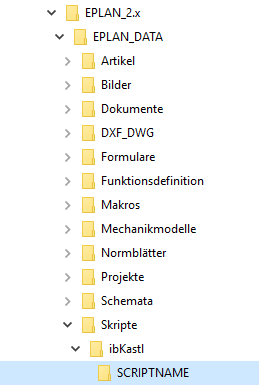
Das Verzeichnis muss den Namen des Produktes haben und an die angegebene Stelle kopiert werden. Achten Sie beim entpacken des Zip-Archives darauf, dass ein Verzeichnis mit dem Namen des Archives (Produktname) erstellt wird. Wird das Verzeichnis umbenannt, oder an falscher Stelle abgelegt, kann die Toolbar keine Bilder laden und die Scripte haben keinen Zugriff auf notwendige Daten (Konfigurationen, Schematas, Filter, …).
In ScriptSettings einrichten
Das Script muss in der Anwendung ScriptSettings mit dem Freischaltcode vom Shop aktiviert werden.
Den Freischaltcode finden Sie im Shop unter: Mein Konto ▸ License keys
Weitere Anleitungen zum Einrichten der Scripte finden Sie unter ScriptSettings.
Scripte laden
Die Scripte müssen in Eplan geladen werden. Dies können Sie mit folgenden Methoden umsetzen:
Methode 1
In Eplan laden: Datei> Extras > Schnittstellen > Laden > Script auswählen.
Methode 2
Mit dem Script LoadUnloadScripts könne mehrere Scripte in einem Arbeitsgang geladen, entladen oder neu geladen werden.
Methode 3
Sie können sie Scripte mittels der AddOn-Technik verteilen. Damit können Sie das Script an mehreren Arbeitsstationen automatisch laden und müssen nicht jede Station manuell laden. Diese Methode ist für Firmennetzwerke zu empfehlen.
Wenn Sie Fragen haben, oder Unterstützung benötigen nehmen Sie Kontakt mit uns auf.
Einstellungen
Name
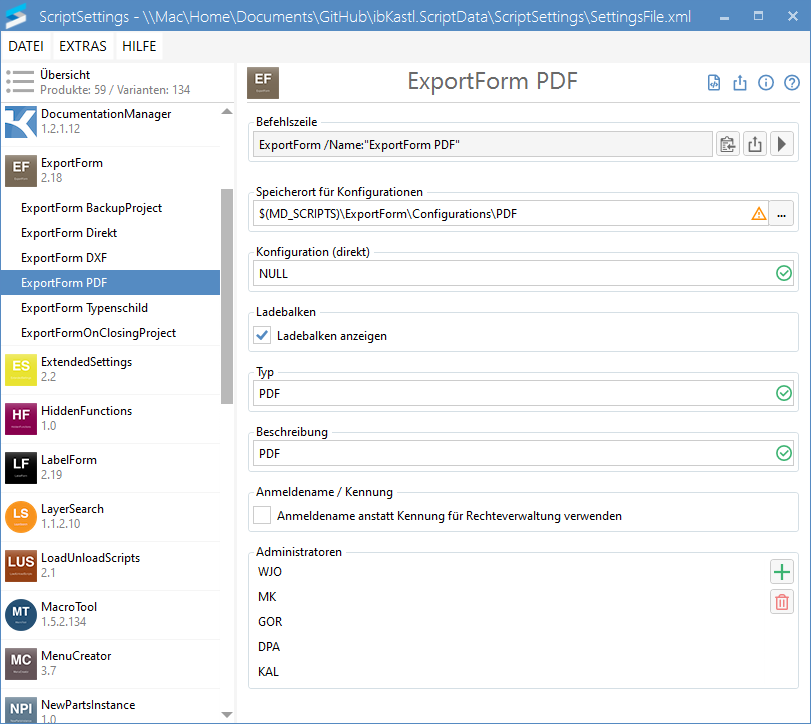
Damit die mitgelieferte Toolbar funktioniert, muss der Name ExportForm DXF oder ExportForm PDF eingetragen werden. Wenn Sie einen anderen Namen verwenden, muss die Toolbar angepasst werden (siehe unten).
Befehlszeile
Die Befehlszeile kann kopiert werden und für den Aufruf zum Beispiel in eine Schaltfläche (Toolbar) eingefügt werden.
Speicherort Konfigurationen
In diesem Ordner, welcher vorzugsweise im Netzwerk für alle Benutzer bereitgestellt ist, werden alle Konfigurationen gespeichert.
Konfiguration (direkt)
Möchte man eine Konfiguration direkt ausführen, ohne den ExportForm-Dialog anzuzeigen, kann hier der Name der Konfiguration angegeben werden. Um den Dialog anzuzeigen, muss der Wert ‚NULL‘ sein.
Ladebalken
Wenn BackupProject mittels ActionList ausgeführt wird, kann der Ladebalken unterdrückt werden, damit sich nicht mehrere Ladebalken überlagern.
Typ
Folgende Typen stehen zur Auswahl:
- DXFDWG
Bitte die Schreibweise einhalten.
Beschreibung
Sind mehrere ExportForm-Dialoge konfiguriert, kann hier eine Unterscheidung gemacht werden. Diese Angabe wird im Userinterface angezeigt.
Anmeldename / Kennung
Hier kann eingestellt werden, ob der Anmeldename oder die Kennung für die Rechteverwaltung verwendet werden kann.
Administratoren
In dieser Auflistung werden alle User definiert, welche Änderungen an den Konfigurationen vornehmen dürfen.
In Eplan finden Sie die User unter: Einstellungen > Benutzer > Darstellung > Benutzerkennung / Adresse
Aktion ausführen
Menüband über ScriptSettings erstellen
In der Anwendung ScripSetting kann jede Action als Registerkarte in dem Reiter ShopForProcess automatisch erzeugt werden.

Weiter Informationen finden Sie unter ScripSetting.
Menüband über RibbonCreator erstellen
Über RibbonCreator schnell und einfach benutzerdefinierte Registerkarten mit Befehlsgruppen und Aktionen in Eplan erzeugen. Weiter Informationen zur Rechteverwaltung und den Möglichkeiten für die Erstellung von Menübändern finden Sie unter RibbonCreator.
Menüband manuell erstellen
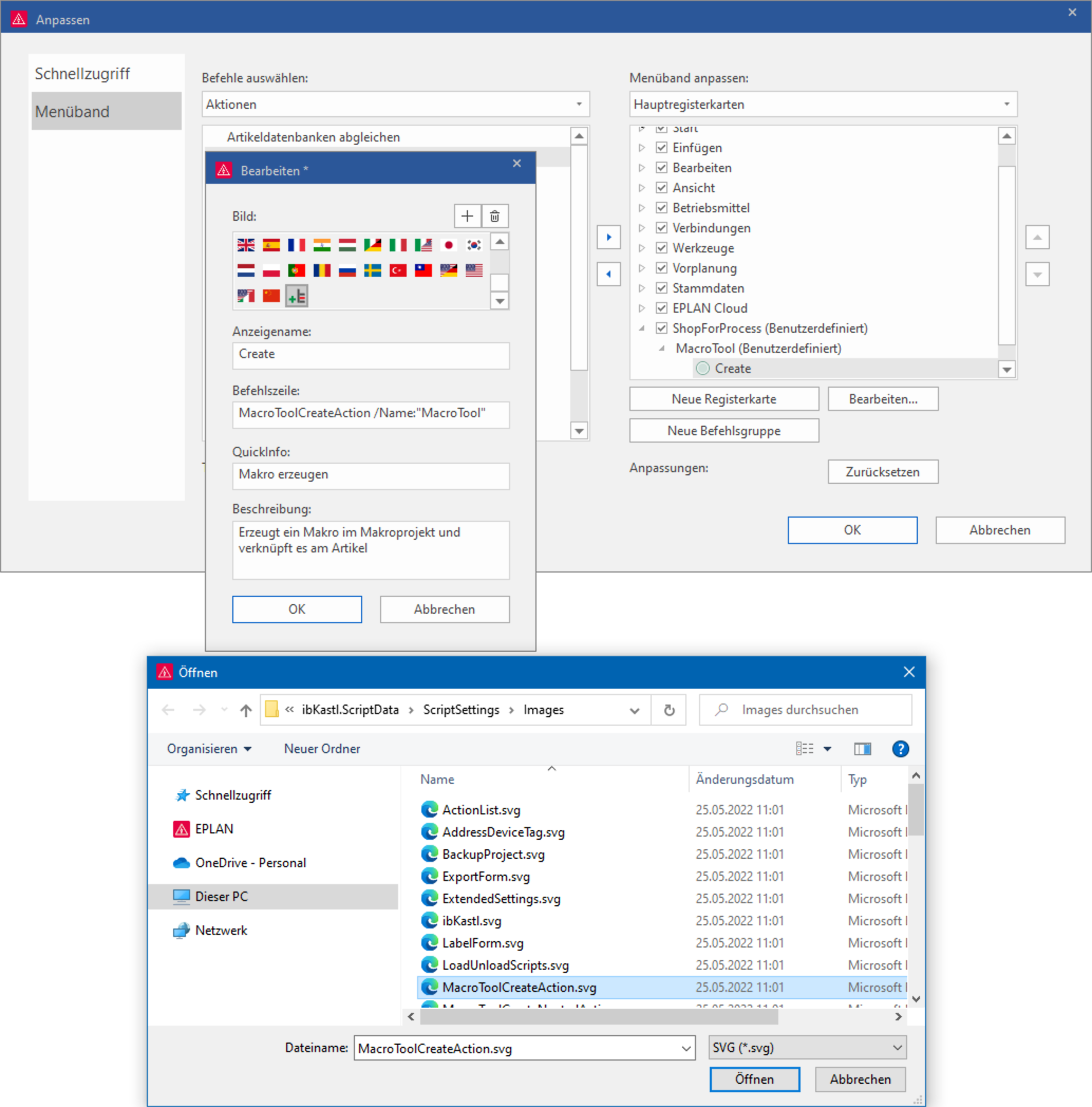
Über Menüband > Rechtsklick > Menüband anpassen… können Sie einen Befehl in einer Registergruppe hinzufügen. Hier empfiehlt es sich eine eigene Registerkarte zu erstellen.
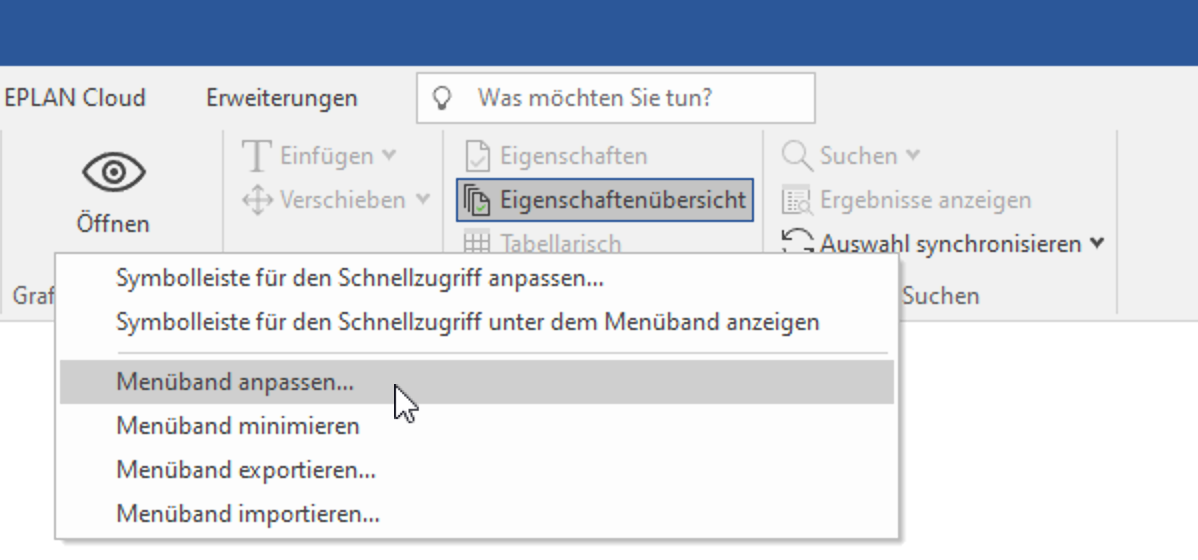
Erstellen Sie je nach Bedarf eine Befehlsgruppe und fügen einen beliebigen Befehl aus der Kategorie „Aktionen“ ein.
Bild: Finden Sie im Verzeichnis plan-Plattform/Skripte/ScriptSettings/Images alle SVG-Dateien der Produkte
Anzeigename: Dieser Text wird direkt in der Benutzeroberfläche angezeigt
Befehlszeile: Hier wird die Befehlszeile aus ScriptSettings eingefügt
QuickInfo: Wird angezeigt wenn der Mauszeiger über dem Befehl steht
Beschreibung: Wird angezeigt wenn der Mauszeiger über dem Befehl steht
Für Fragen stehen wir Ihnen gerne zur Verfügung.
2.20
2026-09-28
Das Update beinhaltet die kostenlose Anpassung für die Kompatibilität zur EPLAN Version 2027. Funktional wird derselbe Umfang wie zur EPLAN Version 2026 bereitgestellt.
2023-08-30
Das Update bringt Anpassungen im Code um die Lauffähigkeit des Scripts in EPLAN 2024 herzustellen. In der Funktionalität gibt es keine Neuerungen.
2.18
2018-11-20
Mit diesem Update erhalten Sie folgende Funktionen kostenlos:
-
Benutzerdefinierte Eigenschaften: Verwendung von Projekteigenschaften im Dateinamen
-
Pfadvariablen: Versionssicherheit durch Benutzung von Pfadvariablen
-
Rechteverwaltung erweitert: Ist kein Benutzer eingetragen hat jeder Benutzer Schreibrechte
-
Platzhalter Sprache: Die eingestellte Sprache kann im Dateinamen verwendet werden
2.13
2016-05-13
Platzhalter für Verzeichnis, in der sich die ELK-Datei befindet, hinzugefügt.
2.12
2016-02-04
Alle Einträge werden nach erneutem Starten alphabetisch sortiert.
2.11
2016-01-27
Es wird nun überprüft, ob eine Datei geöffnet wird. EPLAN überprüft dies nicht, es wird auch keine Fehlermeldung ausgegeben. Diese Aufgabe übernimmt nun ExportForm.
Beim Löschen und Kopieren von mehr als einem Element konnte es unter Umständen zu einer Fehlermeldung kommen. Dies wurde behoben.
Unter Umständen wurde der Dialog beim Öffnen gleich wieder geschlossen. Dies lag an der Checkbox für die erste Spalte. Die Funktion ist nun im Kontextmenü verfügbar.
2.10
2015-12-18
Da es in manchen Programmen zu Problemen geführt hat, wenn eckige Klammern im Dateinamen vorhanden waren, werde diese nun aus dem Dateinamen entfernt.
2.9
2015-12-03
Ein Problem mit dem Platzhalter Datum/Uhrzeit wurde behoben.
2.7
2015-11-07
Wird ExportForm über ActionList aufgerufen, erscheint nur der Progressbar (Ladebalken) von ActionList und es gibt keine Überlagerung.
2.6
2015-10-29
Wird eine Konfiguration geändert aber nicht gespeichert, so wird ein Export ausgeführt und die Anwendung geschlossen.
2.5
2015-10-08
Das kostenlose Update enthält Fehlerkorrekturen bzgl. Öffnen des PDFs nach dem Export.
2.4
2015-07-31
Das kostenlose Update enthält folgende Änderungen:
-
Platzhalter für Projekteigenschaften, EPLAN-Pfade und Datum/Uhrzeit wurden hinzugefügt
-
Bei der Auswahl des Schemas wird der Dateiname übernommen
-
Dateien können nur per „Ordner Öffnen“ im Explorer angezeigt werden
-
Einträge sind nun zwischen den Konfigurationen kopierbar
-


Rezensionen
Es gibt noch keine Rezensionen.