

Dateien kopieren
Der Speicherort für das Script (*.cs-Datei) kann beliebig gewählt werden. Die Daten für das Script müssen in das Skripte-Verzeichnis der Eplan-Stammdaten kopiert werden:
EPLAN_DATA\Skripte\Firmenkennung\
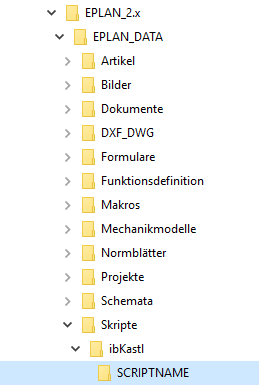
Das Verzeichnis muss den Namen des Produktes haben und an die angegebene Stelle kopiert werden. Achten Sie beim entpacken des Zip-Archives darauf, dass ein Verzeichnis mit dem Namen des Archives (Produktname) erstellt wird. Wird das Verzeichnis umbenannt, oder an falscher Stelle abgelegt, kann die Toolbar keine Bilder laden und die Scripte haben keinen Zugriff auf notwendige Daten (Konfigurationen, Schematas, Filter, …).
In ScriptSettings einrichten
Das Script muss in der Anwendung ScriptSettings mit dem Freischaltcode vom Shop aktiviert werden.
Den Freischaltcode finden Sie im Shop unter: Mein Konto ▸ License keys
Weitere Anleitungen zum Einrichten der Scripte finden Sie unter ScriptSettings.
API-AddIns laden
Die API-AddIns müssen in Eplan geladen werden. Dies können Sie mit folgenden Methoden umsetzen:
Methode 1:
In Eplan laden: Dienstprogramme > API-AddIns… > Laden > API-AddIn auswählen.
Methode 2:
Sie können die API-AddIns mittels der AddOn-Technik verteilen. Damit können Sie das API-AddIn an mehreren Arbeitsstationen automatisch laden und müssen nicht jede Station manuell laden. Diese Methode ist für Firmennetzwerke zu empfehlen.
Einstellungen
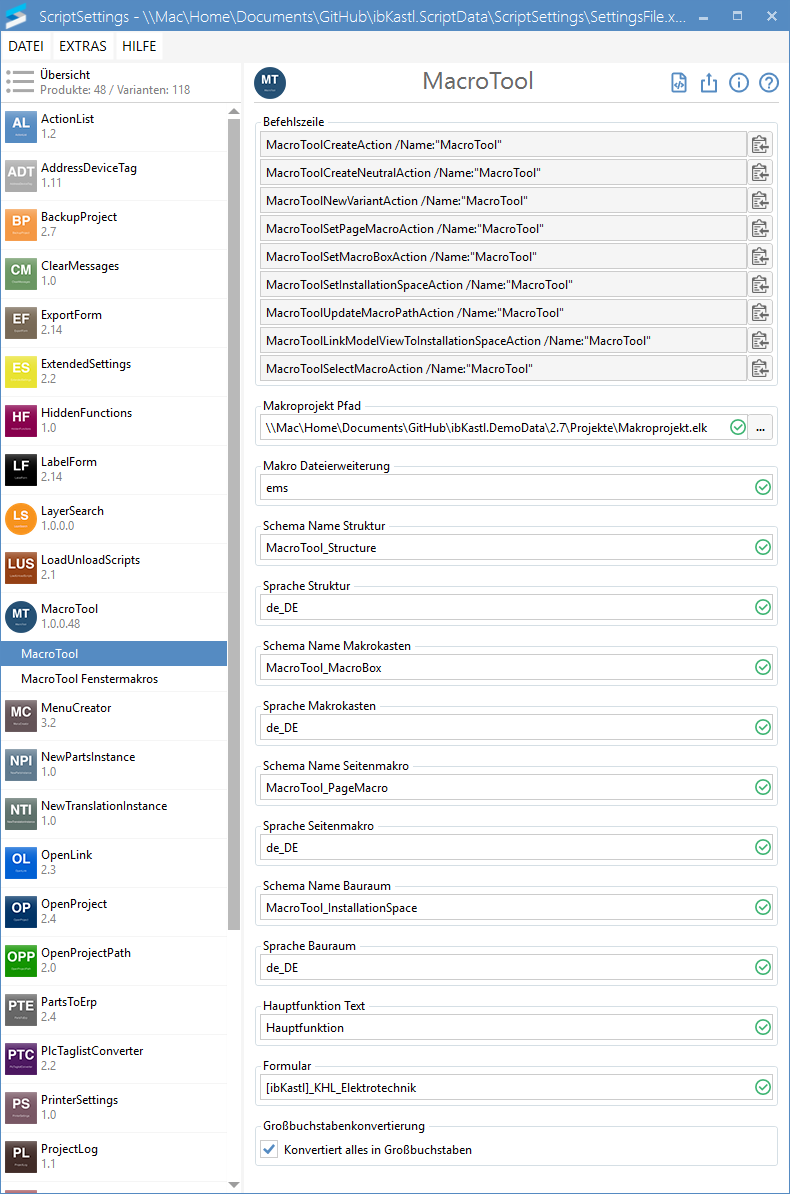
Hinweis: Im Lieferumfang sind alle Schemas und Settings nach unserer Empfehlung eingestellt… ohne Änderungen sofort einsetzbar!
Makroprojekt Pfad
Speicherort des Makroprojektes für diese MacroTool-Variante
Makro Dateierweiterung
Dateierweiterung, welche durch Platzhalter ersetzt wird.
Schema Name Struktur
Name des Beschriftungsschemas für die Erstellung der Seiten
Sprache Struktur
Sprache des Beschriftungsschemas Struktur
Schema Name Makrokasten
Name des Beschriftungsschemas für den Makrokasten
Sprache Makrokasten
Sprache des Beschriftungsschemas Makrokasten
Schema Name Seitenmakro
Name des Beschriftungsschemas für Seitenmakros
Sprache Seitenmakro
Sprache des Beschriftungsschemas Seitenmakro
Schema Name Bauraum
Name des Beschriftungsschemas für Bauräume
Sprache Bauräume
Sprache des Beschriftungsschemas Bauräume
Hauptfunktion
Text Seitenbeschreibung für die Hauptfunktion eines Makros (optional)
Formular
Formular für die Seite
Großbuchstabenkonvertierung
Ist die Einstellung aktiv, werden alle Texte in Großbuchstaben konvertiert
Struktur-Elemente ersetzen
Per Reguläre Ausdrücke (RegEx) kann angegeben werden, welche Textteile der Artikel-Strukturierung für den Makropfad weggekürzt werden sollen. Alle Listeneinträge werden dabei auf die gesamten Strukturelemente angewendet. Beispielsweise kann so bei einer Produktgruppierung wie „Wärmetauscher (Fluid)“ das Gewerk weggekürzt werden, so dass lediglich „Wärmetauscher“ verwendet wird. Dieser kann mit dem Ausdruck „\s*\(Fluid\)\s*$“ explizit oder für alle nachgestellten Texte in Klammern unabhängig des Inhaltes über den Ausdruck „\s*\([^)]*\)\s*$ entfernt werden“.
Funktionen
MacroToolCreateAction
Voraussetzung: Es ist die Hauptfunktion oder 3D-Element in einem Schaltplanprojekt ausgewählt, welche nur eine Artikelnummer eingetragen hat. Möglich im grafischen Editor & Bauraum.
Ist der hinterlegte Artikel noch nicht in der Artikelverwaltung, wird dieser automatisch erzeugt und angezeigt. Bei einem bestehenden Artikel wird die Funktionsschablone aktualisiert.
Die Makrodatei wird ab Eplan Version 2.7 automatisch erzeugt.
Electric P8
Es werden alle Darstellungen des Gerätes gesammelt. Pro Seite und Darstellungsart wird eine Seite im Makroprojekt erstellt. Die Struktur wird automatisch über das eingestellte Beschriftungsschema Structure gesetzt. Die Dokumentenart (&) ist immer die Darstellungsart der Makro-Variante. Die Seitenbeschreibung der Hauptfunktion wird gemäß der Einstellung MainFunctionText gesetzt.
Auf den Seiten wird automatisch ein Makrokasten eingefügt welcher die Informationen automatisch über das eingestellte Beschriftungsschema MacroTool_MacroBox füllt:
- Name (Pfad)
- Version
- Quelle
- Beschreibung
Pro Panel
Es wird automatisch eine Modell-Ansicht erzeugt in der Struktur welche das Schema MacroTool_InstallationSpace festlegt. Hier wird das Makro im Scripte Verzeichnis unter:
MacroTool\Macros\InstallationSpace.ema
eingefügt. Die Dokumentenart wird auf “3D“ gesetzt. Zusätzlich wird ein Bauraum erzeugt, welcher den Namen wie im Schema eingestellt bekommt. Die Struktur erbt der Bauraum von der Seite. Bauraum und Seite wird ohne Rückfrage überschrieben.
Folgende Eigenschaften werden an den Bauraum geschrieben:
- Bauraumname
- Name (Pfad)
- Version
- Quelle
- Beschreibung
Hinweis: Es wird „Modell-Ansicht nicht aktuell“ angezeigt. Hier handelt es sich um einen Fehler in der Eplan API (Stand 2.7)
MacroToolCreateNeutralAction
Voraussetzung: Es ist die Hauptfunktion oder 3D-Element in einem Schaltplanprojekt ausgewählt, welche nur eine Artikelnummer eingetragen hat. Möglich im grafischen Editor & Bauraum. Es öffnet sich ein Dialog. Selektieren Sie die Zielstruktur im Seiten-Navigator und drücken OK.
Es wird die Action MacroToolCreateAction ausgeführt, mit dem Unterschied, dass die Ziel-Struktur auf die ausgewählte Struktur gesetzt wird. Die Struktur kann im Dialog angepasst werden. Als Standardwerte dienen die Werte, welche vom Artikel ermittelt werden für MacroToolCreateAction.
MacroToolSetPageMacroAction
Voraussetzung: Es ist eine oder mehrere Seiten im Seitennavigator markiert (nur im Makroprojekt).
Es werden folgende Seiteneigenschaften über das Beschriftungsschema MacroTool_PageMacro gefüllt:
- Name (Pfad)
- Version
- Quelle
- Beschreibung
MacroToolSetMacroBoxAction
Voraussetzung: Es ist ein Makrokasten markiert oder eine Seite (nur im Makroprojekt).
Es werden alle gefunden Makrokästen mit folgenden Informationen automatisch über das eingestellte Beschriftungsschema MacroTool_MacroBox füllt:
- Name (Pfad)
- Version
- Quelle
- Beschreibung
MacroToolSetInstallationSpaceAction
Voraussetzung: Es ist mindestens ein Bauraum markiert (nur im Makroprojekt).
Folgende Eigenschaften werden an den Bauraum geschrieben:
- Bauraumname
- Name (Pfad)
- Version
- Quelle
- Beschreibung
MacroToolUpdateMacroPathAction
Voraussetzung: Es ist eine Hauptfunktion oder Bauteil im Bauraum mit Artikel markiert (nur im Makroprojekt).
Es wird der Makrodateiname aus dem Makrokasten/Bauraum ausgelesen und an alle Artikel geschrieben, welche das gleiche Makro tragen wie der Artikel in der Selektion.
MacroToolNewVariantAction
Voraussetzung: Es ist ein Makrokasten markiert oder eine Seite oder ein Bauraum (nur im Makroprojekt).
Es wird ein Dialog angezeigt, zur Auswahl der Darstellungsart und Variante der neuen Makro-Variante. Es wird die nächste freie Variante der Darstellungsart automatisch ausgewählt. Nach bestätigen mit OK wird die Seite erzeugt und ein Makrokasten mit gefüllten Informationen eingefügt.
MacroToolLinkModelViewToInstallationSpaceAction
Voraussetzung: Es ist eine Modell-Ansicht oder Bauraum bzw. Bauräume ausgewählt (nur im Makroprojekt).
Es werden alle Bauräume mit den Modell-Ansichten verbunden, welche die gleiche Struktur besitzen.
MacroToolSelectMacro
Voraussetzung: Es ist ein Makrokasten oder eine Seite (mit gefüllter Eigenschaft Makro) markiert. Oder es wird der Kontextmenüpunkt in der Artikelverwaltung ausgeführt.
Es wird das Makroprojekt geöffnet und an die Seite des Makros gesprungen.
Hinweis: Aus der Artikelverwaltung wird immer die ScriptSettings Variante mit dem Namen “MacroTool“ herangezogen, um Makroprojekt und Einstellungen zu ermitteln.
MacroToolSelectMacroFromFile
Voraussetzung: Das Makroprojekt und die Seite im Projekt wurden weder verschoben noch umbenannt.
Ohne weitere Befehlszeilenparameter wird ein Datei-Öffnen Dialog angezeigt. Nach dem Auswählen einer Makrodatei durch den Benutzer, wird das passende Makroprojekt geöffnet und die Seite mit der ersten Darstellungsart und Variante des Makros angezeigt.
Mit dem Parameter MacroFile kann der Pfad zu einer Makrodatei direkt übergeben werden.
MacroToolMacroPlacerDeviceAction
Es öffnet sich die Artikelverwaltung. Nach Auswahl eines Gerätes wird dies in der Struktur “=MacroTool“ mit allen Darstellungsarten & Varianten erstellt.
MacroToolMacroPlacerFileAction
Es öffnet sich ein Datei-Öffnen-Dialog. Nach Auswahl des Makros wird dies in der Struktur “=MacroTool“ mit allen Darstellungsarten & Varianten erstellt.
Einstellungen Eplan
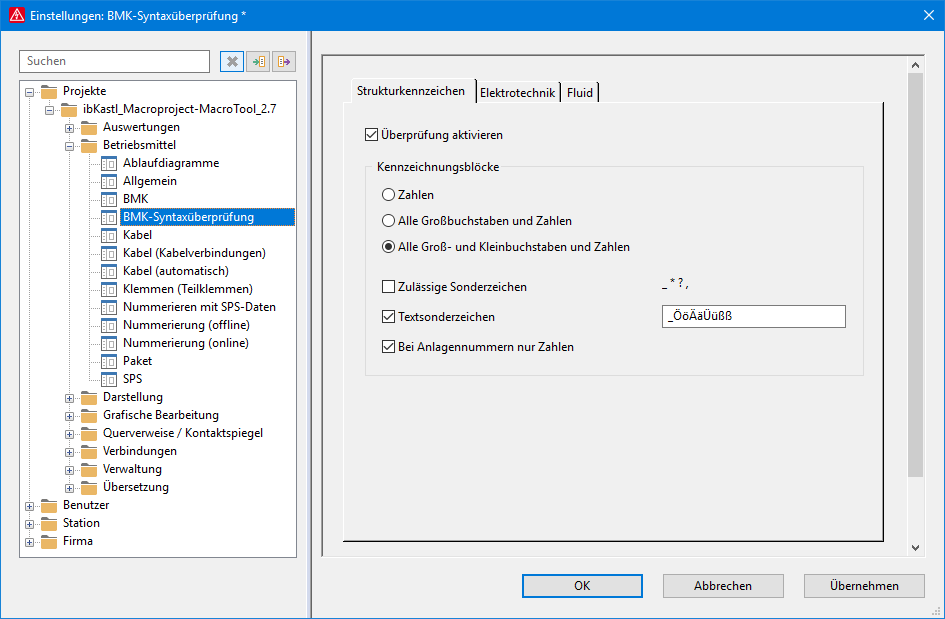
Da alle Sonderzeichen durch einen Unterstrich ersetzt werden, müssen diese Projekteinstellungen im Makroprojekt aktiv sein. _ÖöÄäÜüßẞ
Hinweis: Bei der benutzerdefinierten Struktur wird ein Punkt bei der Sonderzeichenersetzung berücksichtigt. Somit ist es möglich Artikelnummer wie TEST.123 ohne Schachtelung zu erstellen (wird zu TEST_123).
Es können mehrere Varianten vom MacroTool erstellt werden. Somit ist es möglich z.B. mehrere Makroprojekte zu nutzen.
Unterkennzeichen müssen auf Punkt stehen.
Die Symbolbibliotheken müssen im Schaltplanprojekt und im Makroprojekt auf gleicher Position stehen:
Optionen > Einstellungen > Projekte > Projekt > Verwaltung > Symbolbibliotheken
Platzhalter in Beschriftungen
Folgende Platzhalter können in den Beschriftungsschemata verwendet werden:
- <#FileExtension#> Dateierweiterung aus ScriptSettings
- <#Date#> Datum
- <#Time#> Uhrzeit
- <#User#> Benutzername (inkl. Domäne)
Aktion ausführen
Menüband über ScriptSettings erstellen
In der Anwendung ScripSetting kann jede Action als Registerkarte in dem Reiter ShopForProcess automatisch erzeugt werden.

Weiter Informationen finden Sie unter ScripSetting.
Menüband über RibbonCreator erstellen
Über RibbonCreator schnell und einfach benutzerdefinierte Registerkarten mit Befehlsgruppen und Aktionen in Eplan erzeugen. Weiter Informationen zur Rechteverwaltung und den Möglichkeiten für die Erstellung von Menübändern finden Sie unter RibbonCreator.
Menüband manuell erstellen
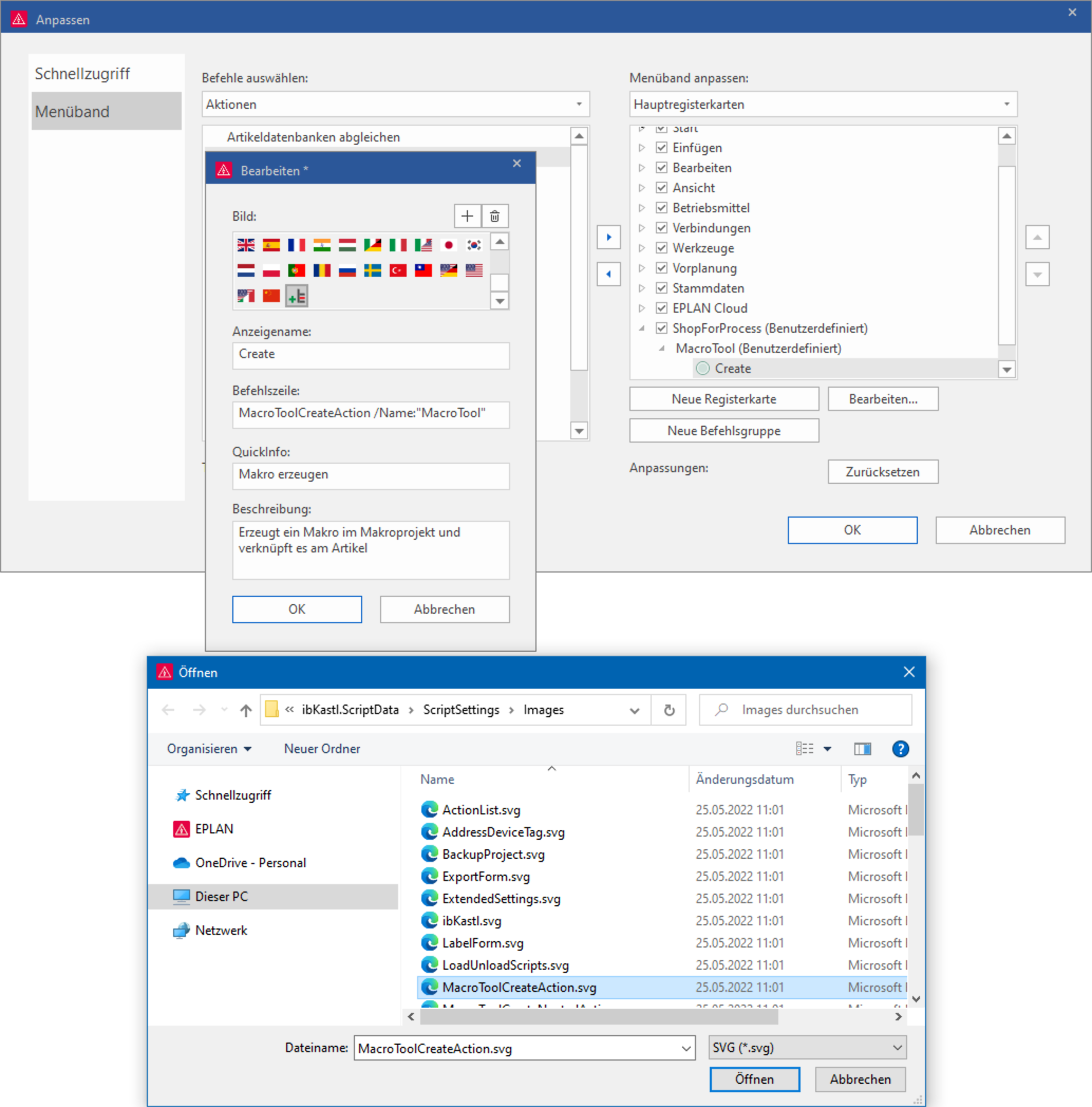
Über Menüband > Rechtsklick > Menüband anpassen… können Sie einen Befehl in einer Registergruppe hinzufügen. Hier empfiehlt es sich eine eigene Registerkarte zu erstellen.
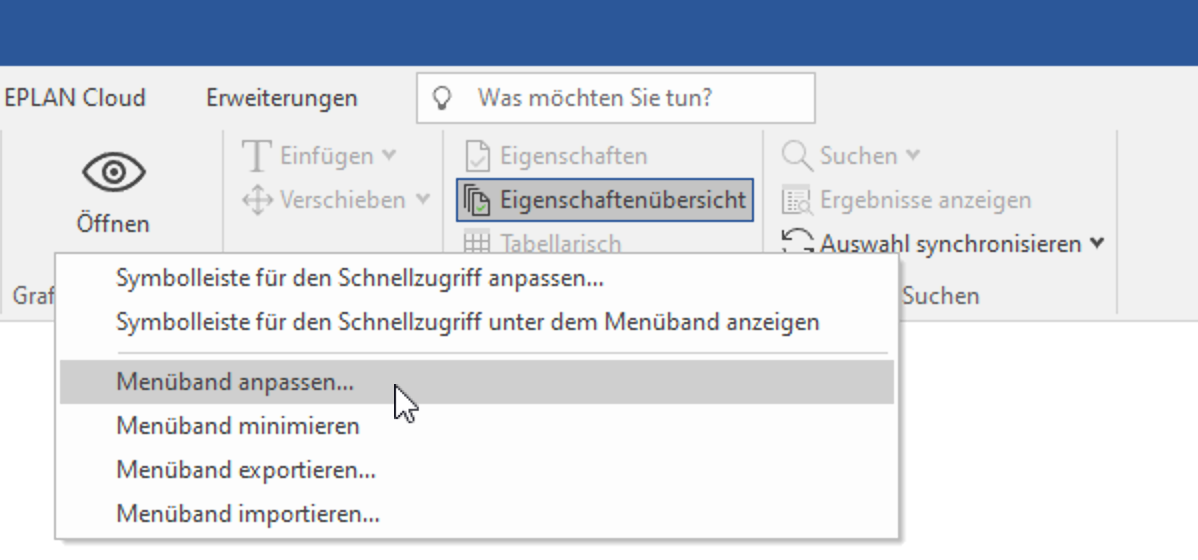
Erstellen Sie je nach Bedarf eine Befehlsgruppe und fügen einen beliebigen Befehl aus der Kategorie „Aktionen“ ein.
Bild: Finden Sie im Verzeichnis plan-Plattform/Skripte/ScriptSettings/Images alle SVG-Dateien der Produkte
Anzeigename: Dieser Text wird direkt in der Benutzeroberfläche angezeigt
Befehlszeile: Hier wird die Befehlszeile aus ScriptSettings eingefügt
QuickInfo: Wird angezeigt wenn der Mauszeiger über dem Befehl steht
Beschreibung: Wird angezeigt wenn der Mauszeiger über dem Befehl steht
Für Fragen stehen wir Ihnen gerne zur Verfügung.