
Dateien kopieren
Der Speicherort für das Script (*.cs-Datei) kann beliebig gewählt werden. Die Daten für das Script müssen in das Skripte-Verzeichnis der Eplan-Stammdaten kopiert werden:
EPLAN_DATA\Skripte\Firmenkennung\
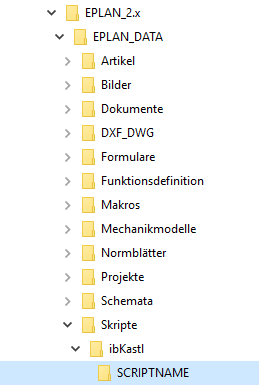
Das Verzeichnis muss den Namen des Produktes haben und an die angegebene Stelle kopiert werden. Achten Sie beim entpacken des Zip-Archives darauf, dass ein Verzeichnis mit dem Namen des Archives (Produktname) erstellt wird. Wird das Verzeichnis umbenannt, oder an falscher Stelle abgelegt, kann die Toolbar keine Bilder laden und die Scripte haben keinen Zugriff auf notwendige Daten (Konfigurationen, Schematas, Filter, …).
In ScriptSettings einrichten
Das Script muss in der Anwendung ScriptSettings mit dem Freischaltcode vom Shop aktiviert werden.
Den Freischaltcode finden Sie im Shop unter: Mein Konto ▸ License keys
Weitere Anleitungen zum Einrichten der Scripte finden Sie unter ScriptSettings.
Scripte laden
Die Scripte müssen in Eplan geladen werden. Dies können Sie mit folgenden Methoden umsetzen:
Methode 1
In Eplan laden: Datei> Extras > Schnittstellen > Laden > Script auswählen.
Methode 2
Mit dem Script LoadUnloadScripts könne mehrere Scripte in einem Arbeitsgang geladen, entladen oder neu geladen werden.
Methode 3
Sie können sie Scripte mittels der AddOn-Technik verteilen. Damit können Sie das Script an mehreren Arbeitsstationen automatisch laden und müssen nicht jede Station manuell laden. Diese Methode ist für Firmennetzwerke zu empfehlen.
Wenn Sie Fragen haben, oder Unterstützung benötigen nehmen Sie Kontakt mit uns auf.
Eplan Remoting
Um aus der Applikation heraus Eplan-Funktionen zu steuern, ist der Fernzugriff erforderlich.
So aktivieren Sie den lokalen Fernzugriff:
- Öffnen Sie in Eplan: Datei > Einstellungen > Station > Schnittstellen > Fernzugriff
- Aktivieren Sie die Option „Lokalen Zugriff erlauben“
- Bestätigen Sie mit OK
PartsToErp installieren
Die Anwendung wird als MSI Paket geliefert und kann herkömmlich über Starten des Installationsassistenten, über die Windows Befehlszeile oder individuell angepasst, über ein Software Verteilungstool installiert werden.
Installationsassistenten
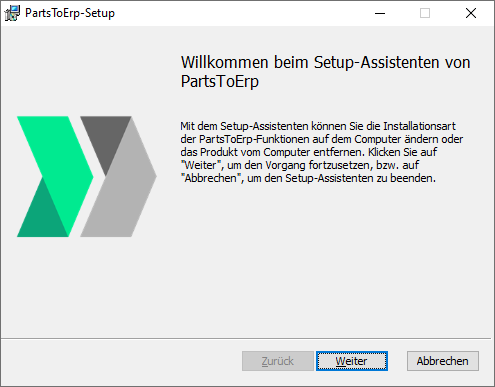
Starten Sie den Installationsassistenten mit einem Doppelklick auf die Datei PartsToErp_5.x.x.x.msi und folgen Sie den Anweisungen im Assistenten.
Parametrisierte MSI-Installation
Sämtlich Einstellungen für PartsToErp lassen sich bereits bei der Installation über das MSI-Paket für alle Benutzer vordefinieren. Darunter fällt auch der Installationsort und der/die Freischaltschlüssel für die Anwendung. Die Werte lassen sich entweder direkt im MSI-Paket, mittels des Tools Orca, anpassen oder über Befehlszeilenparameter übergeben.
Beispiel Befehlszeile:
msiexec -i "%USERPROFILE%\Downloads\PartsToErp_4.0.0.95.msi" IBK_LICENCEKEY="MYLICENCE" IBK_ERPEXPORTPATH="\\SRV01\EPLAN\PartsToErp" IBK_EXPORTTYPE="SAP" IBK_SAPFILENAMEHEADER="header.txt"
Folgende Parameter stehen dabei zur Verfügung:
| Parameter | Standardwert | Beschreibung |
|---|---|---|
IBK_ERPEXPORTPATH |
C:\PartsToErp |
Allgemeiner Ausgabepfad für die meisten Exporte |
IBK_USELASTSTATE |
False |
Gibt an, ob bei Bildung von Differenzen mit dem letzten Stand verglichen werden soll |
IBK_SAPFILENAMEHEADER |
kopf.txt |
SAP Kopfdateiname |
IBK_SAPFILENAMEHEADERCOMPLETE |
gesamt_kopf.txt |
SAP Kopfdateiname der Gesamtdatei |
IBK_SAPFILENAMEPOSITION |
pos.txt |
SAP Positionsdateiname |
IBK_SAPFILENAMEPOSITIONCOMPLETE |
gesamt_pos.txt |
SAP Positionsdateiname Gesamtdatei |
IBK_LICENCEKEY |
Freischaltcode | |
IBK_EXPORTTYPE |
Excel |
Art des Exportes |
IBK_EXCELFILENAMEPOSITION |
pos.xlsx |
Excel Stücklistendateiname |
IBK_EXCELFILENAMEPOSTIONCOMPLETE |
gesamt_pos.xlsx |
Excel Stücklistendateiname Gesamtdatei |
IBK_XMLFILENAMEPOSITION |
pos.xml |
XML Stücklistendateiname |
IBK_XMLFILENAMEPOSITIONCOMPLETE |
gesamt_pos.xml |
XML Stücklistendateiname Gesamtdatei |
IBK_EXCELOPENAFTEREXPORT |
True |
Excel Datei nach dem Export öffnen |
IBK_EXPORTCOMPLETELIST |
False |
Gesamtdatei ausgeben |
IBK_SAPCOPYINPROJECTFOLDER |
True |
SAP Dateien in Projektordner kopieren |
IBK_PROALPHAFILENAME |
Stueckliste.csv |
ProAlpha Stücklistendateiname |
IBK_PROALPHAFILENAMECOMPLETE |
Stueckliste Gesamt.csv |
ProAlpha Stücklistendateiname Gesamtdatei |
IBK_PROALPHACOPYINPROJECTFOLDER |
True |
ProAlpha Dateien in Projektordner kopieren |
IBK_PSIPENTAFILENAME |
Stueckliste.asc |
PSIpenta Stücklistendateiname |
IBK_PSIPENTAFILENAMECOMPLETE |
Stueckliste Gesamt.asc |
PSIpenta Stücklistendateiname Gesamtdatei |
IBK_PSIPENTACOPYINPROJECTFOLDER |
True |
PSIpenta Dateien in Projektordner kopieren |
IBK_SAPFACTORY |
4801 |
SAP Werksbezeichner |
IBK_USEEPLANDOCASEXPORTPATH |
False |
Ausgabe in das Eplan DOC Verzeichnis statt in den eingestellten Ausgabepfad |
IBK_KB2000FILENAME |
PartsToErp.S01 |
KB2000 Stücklistendateiname |
IBK_KB2000USERNAME |
USER |
KB2000 Benutzername |
IBK_UILANGUAGE |
de |
Oberflächensprache (de oder en) |
IBK_CATUNOADDITIONALCOLCOUNT |
0 |
Catuno.pro zusätzlich ausgegebene leer-Spalten |
IBK_CATUNOFILENAME |
Stueckliste.asc |
Catuno.pro Stücklistendateiname |
IBK_CATUNOFILENAMECOMPLETE |
Stueckliste Gesamt.asc |
Catuno.pro Stücklistendateiname Gesamtdatei |
IBK_EXCELDECIMALCOUNT |
2 |
Excel Nachkommastellen bei Mengen |
IBK_VALIDATIONBOMNAME |
RegEx zur Syntaxprüfung von Stücklistennamen | |
IBK_TEAMCENTEREXPORTPATH |
%public%\PartsToErp\TeamCenter |
Ausgabepfad für den Teamcenter Export |
IBK_KB2000EXPORTPATH |
%public%\PartsToErp\KB2000 |
Ausgabepfad für den KB2000 Export |
IBK_LICENCEKEYUPDATE |
Zusätzlicher Upgradecode | |
IBK_TEAMCENTERCONNECTOR |
Name des Webservice Connectors z.B. PartToErp.Connector.Teamcenter1 |
|
IBK_SERVICEADRESS |
Adresse des Teamcenter Webservices | |
IBK_WSOPENTIMEOUT |
00:01:00 |
Open Timeout Webservice |
IBK_WSSENDTIMEOUT |
00:01:00 |
Send Timeout Webservice |
IBK_WSCLOSETIMEOUT |
00:01:00 |
Close Timeout Webservice |
IBK_WSRECEIVETIMEOUT |
00:10:00 |
Receive Timeout Webservice |
IBK_KEEPLASTSTATESAMOUNT |
0 |
Maximale Anzahl verbleibender Speicherstände |
IBK_SHOWCUSTOMFILENAMEDIALOG |
False |
Benutzerdefinierter Dateinamen für Speicherstände |
IBK_CUSTOMFILENAMEPRESET |
$[DATE]_$[TIME]_$[USERNAME] |
Vorbelegungstext für benutzerdefinierte Dateinamen |
IBK_SUPPRESSNULLAMOUNTPOSITIONS |
True |
Legt fest, ob Positionen mit Menge 0 im Export unterdrückt werden sollen |
IBK_ALBATROSVALIDATIONPROJECTNUMBER |
^[A-Z0-9]{9}$ |
RegEx zur Syntaxprüfung von Projektnummern für den Albatros-Connector |
Lizenz Freischaltung
Wurde noch kein Freischaltschlüssel bei der MSI-Installation hinterlegt, wird jeder Benutzer beim Start der Anwendung aufgefordert, einen Freischaltschlüssel einzugeben. Den Freischaltschlüssel finden Sie in Ihrem Benutzerkonto im Shop. Handelt es sich um einen Freischaltschlüssel für die PartsToErp Version 3 oder älter, muss zusätzlich noch ein Upgrade-Schlüssel eingegeben werden.

Einstellungen
Name
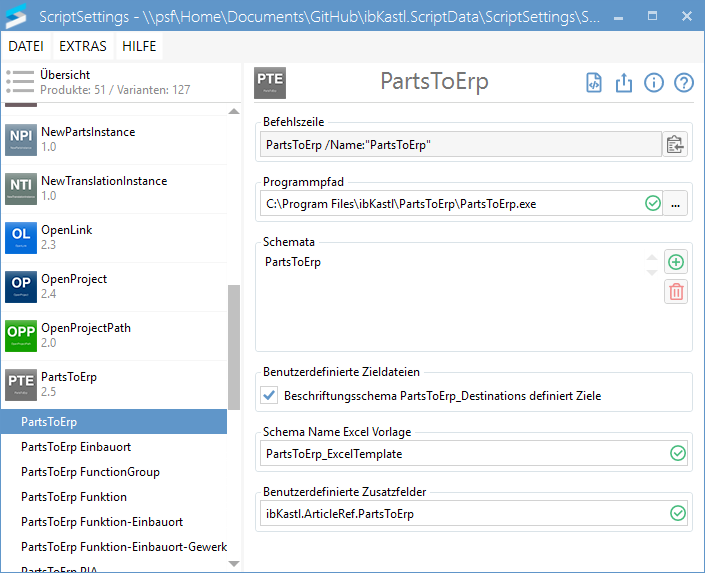
Damit die mitgelieferte Toolbar funktioniert, muss der Name PartsToErp eingetragen werden. Wenn Sie einen anderen Namen verwenden, muss die Toolbar angepasst werden (siehe unten).
Befehlszeile
Die Befehlszeile kann kopiert werden und für den Aufruf zum Beispiel in eine Schaltfläche (Toolbar) eingefügt werden.
Programmpfad
Hier muss die Datei PartsToErp.exe ausgewählt werden.
Schemata
Hier wird ein Schema bzw. mehrere Schemata eingestellt, dass für die Stücklistenstruktur und die Artikelinformationen verantwortlich ist. Hierbei ist nur der Schemaname zu hinterlegen. Werden die mitgelieferten Schemata angepasst, müssen sie wieder in das PartsToErp Verzeichnis im Eplan Scripte Ordner exportiert werden.
Benutzerdefinierte Zieldateien
Ist die Einstellung aktiv, können Sie über das Schema „PartsToErp_Destination“, den Ordner und die Dateinamen für die Exportdateien definieren.
Schema Name Excel Vorlage
Ist ein Schema angegeben, wird dieses als Vorlage für den Excel-Export genutzt.
Eigenschaftsname
Per Eplan API-Addin (Runtime muss auf ibKastl signiert sein) können Sie den Stücklistennamen in die Artikelreferenzdaten zurückschreiben. Hierfür bietet sich am besten das Feld Stücklistengruppe <22289> an, da diese Eigenschaft als eigener Knoten im Stücklistennavigator angezeigt werden kann. Es kann aber auch ein Benutzer-Zusatzfeld für Artikelreferenzen verwendet werden. Ein Benutzer-Zusatzfeld mit dem absoluten Namen wird automatisch von PartsToErp angelegt, wenn es im Projekt noch nicht vorhanden ist.
Einstellungen Eplan
Beschriftungsschema Artikelstückliste
Die Beschriftungsschemata müssen in folgendem Pfad abgelegt werden und den vordefinierten Namen haben:
EPLAN_DATA**\Skripte[FIRMENKENNUNG]\PartsToErp\Schemes
Strukturkennzeichen oder auch andere für die Stücklisten identifizierende Werte müssen vor dem ersten TAB-Trennzeichen eingestellt werden. Zusatzfelder können über „Bearbeiten“ geändert werden. Das Beschriftungsschema exportiert eine tabulatorgetrennte Textdatei mit bis zu 33 Spalten und Spaltenüberschriften.
Die Spalten werden wie folgt interpretiert:
| Spalte | Beschreibung | Beispieleigenschaft EPLAN |
|---|---|---|
| 1 | Gruppierungsmerkmal | Betriebsmittel (Einbauort mit Vorzeichen) <1140> |
| 2 | Stückzahl bei nicht längenabhängigen Artikeln | Artikelreferenz (Stückzahl / Menge) <20482> |
| 3 | Artikelnummer im ERP System | Artikel (Artikelnummer) <22001> |
| 4 | Herstellername | Artikel (Herstellername) <22222> |
| 5 | Typnummer | Artikel (Typnummer) <22002> |
| 6 | Bezeichnung 1 | Artikel (Bezeichnung 1) <22004> |
| 7 | Bezeichnung 2 | Artikel (Bezeichnung 2) <22005> |
| 8 | Auslaufartikel (erzeugt Warnung, wenn der Wert `X` ist ) | Artikel (Auslaufartikel) <22258> |
| 9 | Referenzkennzeichen | Betriebsmittel (BMK (identifizierend)) <20005> |
| 10 | Merkmal für längenveränderliche Artikel | Artikel (Produktgruppe) <22041> `/` Artikel (Produktuntergruppe) <22028> |
| 11 | Länge ohne Einheit (Dezimaltrennzeichen entsprechend Oberflächensprache) | Artikelreferenz (Teilmenge / Länge in Einheit des Projekts) <20505> |
| 12 | 1. Frei verwendbares Feld für Artikel | |
| 13 | 2. Frei verwendbares Feld für Artikel | |
| 14 | 3. Frei verwendbares Feld für Artikel | |
| 15 | 4. Frei verwendbares Feld für Artikel | |
| 16 | 5. Frei verwendbares Feld für Artikel | |
| 17 | 6. Frei verwendbares Feld für Artikel | |
| 18 | 7. Frei verwendbares Feld für Artikel | |
| 19 | 8. Frei verwendbares Feld für Artikel | |
| 20 | 9. Frei verwendbares Feld für Artikel | |
| 21 | 10. Frei verwendbares Feld für Artikel | |
| 22 | Vorbelegung Stücklistenname | |
| 23 | Vorbelegung Stücklistenbeschreibung | |
| 24 | Filterkriterium 1 für Artikelgruppen (optional) | Betriebsmittel (Einbauort mit Vorzeichen) <1140> |
| 25 | Filterkriterium 2 für Artikelgruppen (optional) | |
| 26 | Filterkriterium 3 für Artikelgruppen (optional) | |
| 27 | Filterkriterium 4 für Artikelgruppen (optional) | |
| 28 | Filterkriterium 5 für Artikelgruppen (optional) | |
| 29 | Filterkriterium 6 für Artikelgruppen (optional) | |
| 30 | Filterkriterium 7 für Artikelgruppen (optional) | |
| 31 | Filterkriterium 8 für Artikelgruppen (optional) | |
| 32 | Filterkriterium 9 für Artikelgruppen (optional) | |
| 33 | Filterkriterium 10 für Artikelgruppen (optional) |
Benutzerdefinierte Zieldateien
Sollen das Ausgabeverzeichnis und die Dateinamen dynamisch aus z.B. Projekteigenschaften zusammengesetzt werden, kann hierfür ein Beschriftungsschema vom Typ Inhaltsverzeichnis, mit dem Namen PartsToErp_Destination erzeugt werden. Die Ausgabedatei muss 3 Zeilen enthalten. Hierfür kann der Kopfbereich des Schemas verwendet werden. Die Etiketten bleiben leer.
- Zeile: Ausgabeverzeichnis
- Zeile: Dateiname Stückliste
- Zeile: Dateiname Stückliste Gesamt
Aktion ausführen
Menüband über ScriptSettings erstellen
In der Anwendung ScripSetting kann jede Action als Registerkarte in dem Reiter ShopForProcess automatisch erzeugt werden.

Weiter Informationen finden Sie unter ScripSetting.
Menüband über RibbonCreator erstellen
Über RibbonCreator schnell und einfach benutzerdefinierte Registerkarten mit Befehlsgruppen und Aktionen in Eplan erzeugen. Weiter Informationen zur Rechteverwaltung und den Möglichkeiten für die Erstellung von Menübändern finden Sie unter RibbonCreator.
Menüband manuell erstellen
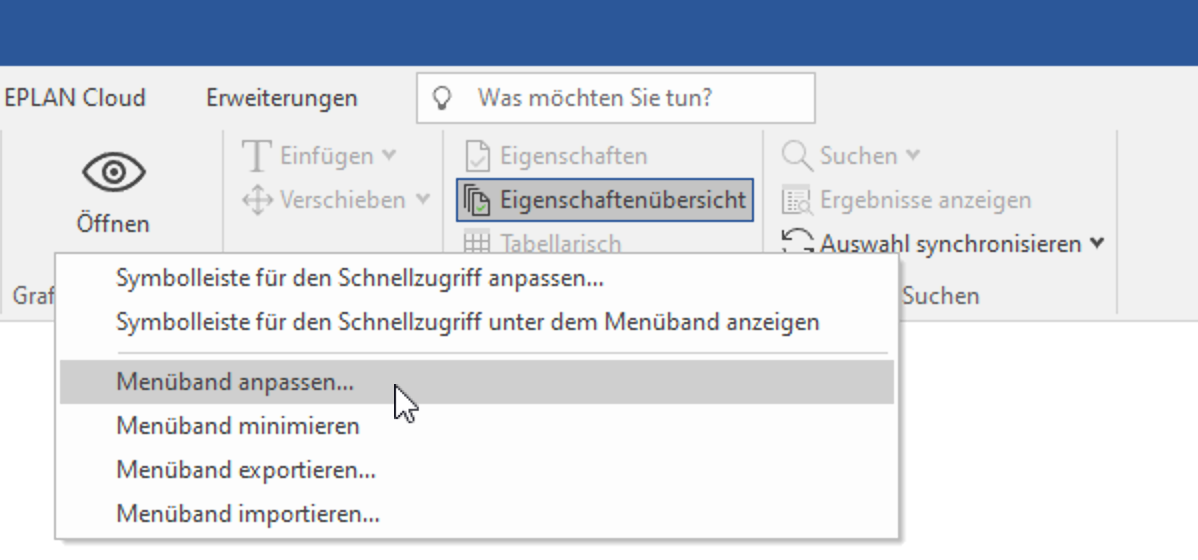
Über Menüband > Rechtsklick > Menüband anpassen… können Sie einen Befehl in einer Registergruppe hinzufügen. Hier empfiehlt es sich eine eigene Registerkarte zu erstellen.
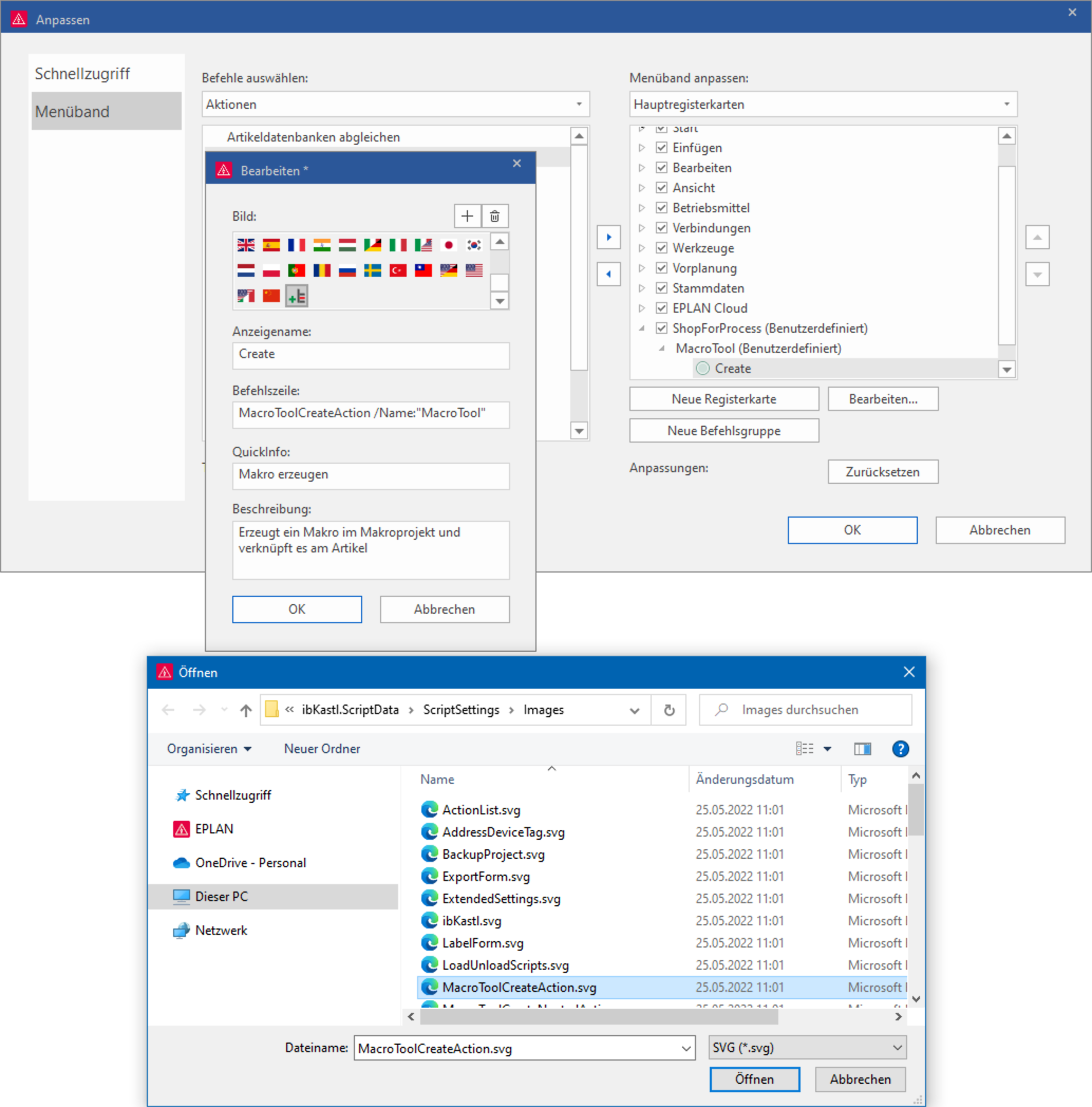
Erstellen Sie je nach Bedarf eine Befehlsgruppe und fügen einen beliebigen Befehl aus der Kategorie „Aktionen“ ein.
Bild: Finden Sie im Verzeichnis plan-Plattform/Skripte/ScriptSettings/Images alle SVG-Dateien der Produkte
Anzeigename: Dieser Text wird direkt in der Benutzeroberfläche angezeigt
Befehlszeile: Hier wird die Befehlszeile aus ScriptSettings eingefügt
QuickInfo: Wird angezeigt wenn der Mauszeiger über dem Befehl steht
Beschreibung: Wird angezeigt wenn der Mauszeiger über dem Befehl steht
Für Fragen stehen wir Ihnen gerne zur Verfügung.