
Wer kennt das nicht: Man arbeitet in Eplan und möchte schnell in der Artikeldatenbank nachschlagen oder einen Begriff im Wörterbuch prüfen – und landet dabei immer in einem modalen Dialog, der den Workflow unterbricht.

Das Problem mit modalen Dialogen
Standardmäßig öffnet Eplan sowohl die Artikeldatenbank als auch das Wörterbuch als modale Dialoge. Das bedeutet: Solange dieses Fenster geöffnet ist, kann man in Eplan selbst nicht weiterarbeiten. Auf einem Zweitmonitor wäre ein separates, nicht-modales Fenster natürlich viel praktischer – und genau das lässt sich mit ein paar Aufrufparametern realisieren.
Die Lösung: Man startet eine zweite Eplan-Instanz über eine speziell konfigurierte Verknüpfung, die direkt und ausschließlich die gewünschte Datenbank oder das Wörterbuch lädt. So hat man beides gleichzeitig geöffnet und kann frei zwischen den Fenstern wechseln.
Die Verknüpfung anlegen
Der Trick steckt im „Ziel“-Feld der Windows-Verknüpfung. Dort übergibt man der Eplan.exe beim Start eine Reihe von Parametern, die das Programm in einem abgespeckten Modus hochfahren. Dazu einfach eine neue Verknüpfung auf dem Desktop (oder in der Taskleiste) erstellen und das „Ziel“-Feld entsprechend befüllen.
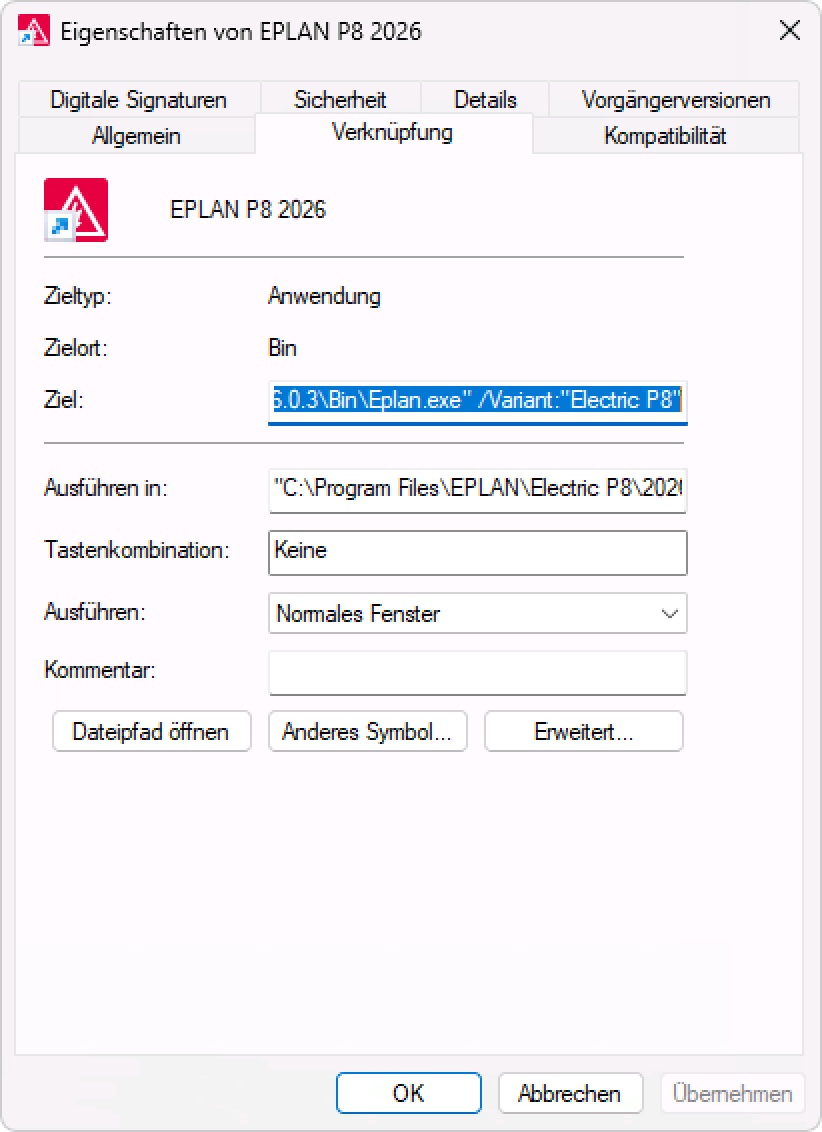
Die Befehlszeilenparameter erklärt
Beide Varianten – Artikeldatenbank und Wörterbuch – teilen sich einen gemeinsamen Grundaufbau. Lediglich der letzte Parameter, die sogenannte Action, unterscheidet sich.
Gemeinsame Parameter
"C:\Program Files\EPLAN\Platform\2026.0.3\Bin\Eplan.exe" /Variant:"Electric P8" /NoLoadWorkspace /Auto /Frame:0
Als erstes steht natürlich der Pfad zur Eplan.exe. Dieser enthält die Versionsnummer und muss an die tatsächlich installierte Eplan-Version angepasst werden – den korrekten Pfad findet man am einfachsten über die Eigenschaften der bestehenden Eplan-Verknüpfung auf dem Desktop.
/Variant:"Electric P8" gibt an, welche Eplan-Variante gestartet werden soll. Benutzt man z.B. Pro Panel Standalone wäre hier eine andere Variante notwendig.
/NoLoadWorkspace verhindert, dass Eplan den Arbeitsbereich lädt.
/Auto sorgt dafür, dass Eplan korrekt beendet wird wenn das Fenster geschlossen wird.
/Frame:0 unterdrückt das normale Eplan-Hauptfenster. Es wird kein vollständiges Programmfenster mit Menüleiste und Ribbon angezeigt, sondern nur das direkt aufgerufene Tool.
Die Action: Was soll geöffnet werden?
Der letzte Parameter definiert, welches Werkzeug direkt gestartet wird. Er wird ohne führendes / übergeben und einfach an die anderen Parameter angehängt. Genau dieser Wert unterscheidet die beiden Varianten voneinander.
Artikeldatenbank
Die Action XPartsManagementStart startet direkt die Artikelverwaltung und man kann Änderungen vornehmen ohne dass das Eplan-Hauptfenster blockiert ist.
"C:\Program Files\EPLAN\Platform\2026.0.3\Bin\Eplan.exe" /Variant:"Electric P8" /NoLoadWorkspace /Auto /Frame:0 XPartsManagementStart
Wörterbuch
Die Action XTrDatabaseDlgAction öffnet direkt das Wörterbuch. Ideal, wenn man während der Projektbearbeitung Übersetzungen prüfen oder ergänzen möchte, ohne den aktuellen Eplan-Workflow zu unterbrechen.
"C:\Program Files\EPLAN\Platform\2026.0.3\Bin\Eplan.exe" /Variant:"Electric P8" /NoLoadWorkspace /Auto /Frame:0 XTrDatabaseDlgAction
Einschränkungen
Leider werden die separaten Fenster nicht in der Taskleiste angezeigt.
Fazit
Mit dieser kleinen Konfiguration spart man sich viele unnötige Klicks und kann Artikeldatenbank und Wörterbuch dauerhaft auf einem Zweitmonitor geöffnet lassen – ganz so, wie es in einem effizienten Engineering-Workflow sein sollte. Die gemeinsamen Parameter bleiben bei beiden Varianten identisch, einzig die abschließende Action XPartsManagementStart bzw. XTrDatabaseDlgAction entscheidet darüber, was geöffnet wird.
Mit den Parametern wird es auch in der Taskleiste angezeigt
„C:\Program Files\EPLAN\Platform\2026.0.3\Bin\Eplan.exe“ /Variant:“Electric P8″ /Auto /Frame:2 XPartsManagementStart
Von Michael Sporken wurden noch folgende Informationen ergänzt:
Zusätzlich kann man noch die Projektverwaltung aufrufen:
EPLAN.exe /Variant:“Electric P8″ /Language:de_DE /Auto /Frame:0 XPrjManagementMainDialogShowModal_BSV
Und die Rechteverwaltung kann man auch so aufrufen:
EPLAN.exe /Variant:“Electric P8″ /Language:de_DE /Auto /Frame:0 URShowAdministrationDialog
Nettes Feature. Ich habe alles so gemacht, wie es da beschrieben wurde. Allerdings erscheint nach ausführen der Verknüpfung eine Meldung: Necessary XML-File „C:\Program Files \EPLAN\Platform\2025.0.3\CFG\install.xml“ doesnt’t exist.
Dieser Fehler tritt auf wenn der Parameter
/Variantnicht oder falsch angegeben wird.Mittlerweile habe ich den Fehler weg. In „Ausführen in“ stand das falsche Verzeichnis. Das richtige in dem auch die „install.xml“ liegt heißt „C:\Program Files\EPLAN\Electric P8\2025.0.3\Cfg“