

Konvertierung von SPS-Daten für Folgesysteme.
PlcTaglistConverter
1.400,00 € (exkl. MwSt.)
Vorrätig
Vorrätig
Beschreibung
Konvertierung von SPS-Daten für Folgesysteme.
Mit der Anwendung PlcTaglistConverter können Sie die Zuordnungsliste aus Eplan für die SPS-Folgesysteme konvertieren:
- Beckhoff TwinCAT
- Eplan Electric P8
- Rockwell Allen-Bradley
- Siemens TIA Portal
- Siemens Simatic Manager
Sie können das Adressformat (Beckhoff/Siemens/IEC) oder die Strukturkennzeichen in der Symbolik anpassen und das Ergebnis sofort in der Oberfläche sehen.
Folgender Ausschnitt zeigt die Konvertierungs- und Filtermöglichkeiten:

Die Änderungen an der Zuordnungsliste sehen Sie direkt in der Spalte „Symbolik (Export)“ und haben zum Vergleich noch die Originaldaten vom Export. So können Sie die Änderungen anpassen, bis das gewünschte Ergebnis erreicht ist. Mit dem Export der Definitionsdateien für die Zielsysteme können Sie ebenfalls so vorgehen. Die Änderungen werden nach der Aktion „Anwenden“ direkt in der Vorschau dargestellt. So können Sie Gruppierungen erzeugen und das Ergebnis direkt kontrollieren. Wenn die Daten gespeichert werden, erzeugt der PlcTaglistConverter die Dateien für das Zielsystem.
Es ist auch möglich, die Daten zum Beispiel von Siemens zu Beckhoff zu konvertieren, ohne dass Sie Eplan dazu benötigen. Dies ist sehr hilfreich, wenn Sie für Kundenanforderungen andere SPS-Systeme einsetzen müssen und diese einfach konvertieren können.
Folgendes Video zeigt die Funktionsweise von PlcTaglistConverter:
Folgende Bilder zeigen Ihnen die Zuordnungsliste und die Vorschau im Zielsystem Beckhoff:


Folgendes Video zeigt die Schnittstelle zwischen Eplan und TIA Portal:
Folgendes Video zeigt die intelligente Kürzung der Symbolik:
Zusätzliche Informationen
| Lizenz | Firmenlizenz |
|---|---|
| EPLAN-Version | 2026, 2025, 2024, 2023, 2022 |
| Betriebssystem | Windows 10 (64 bit), Windows 11 (64 bit) |
Dateien kopieren
Der Speicherort für das Script (*.cs-Datei) kann beliebig gewählt werden. Die Daten für das Script müssen in das Skripte-Verzeichnis der Eplan-Stammdaten kopiert werden:
EPLAN_DATA\Skripte\Firmenkennung\
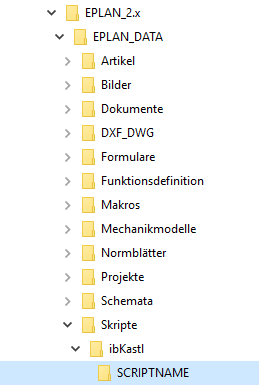
Das Verzeichnis muss den Namen des Produktes haben und an die angegebene Stelle kopiert werden. Achten Sie beim entpacken des Zip-Archives darauf, dass ein Verzeichnis mit dem Namen des Archives (Produktname) erstellt wird. Wird das Verzeichnis umbenannt, oder an falscher Stelle abgelegt, kann die Toolbar keine Bilder laden und die Scripte haben keinen Zugriff auf notwendige Daten (Konfigurationen, Schematas, Filter, …).
In ScriptSettings einrichten
Das Script muss in der Anwendung ScriptSettings mit dem Freischaltcode vom Shop aktiviert werden.
Den Freischaltcode finden Sie im Shop unter: Mein Konto ▸ License keys
Weitere Anleitungen zum Einrichten der Scripte finden Sie unter ScriptSettings.
Scripte laden
Die Scripte müssen in Eplan geladen werden. Dies können Sie mit folgenden Methoden umsetzen:
Methode 1
In Eplan laden: Datei> Extras > Schnittstellen > Laden > Script auswählen.
Methode 2
Mit dem Script LoadUnloadScripts könne mehrere Scripte in einem Arbeitsgang geladen, entladen oder neu geladen werden.
Methode 3
Sie können sie Scripte mittels der AddOn-Technik verteilen. Damit können Sie das Script an mehreren Arbeitsstationen automatisch laden und müssen nicht jede Station manuell laden. Diese Methode ist für Firmennetzwerke zu empfehlen.
Wenn Sie Fragen haben, oder Unterstützung benötigen nehmen Sie Kontakt mit uns auf.
Eplan Remoting
Um aus der Applikation heraus Eplan-Funktionen zu steuern, ist der Fernzugriff erforderlich.
So aktivieren Sie den lokalen Fernzugriff:
- Öffnen Sie in Eplan: Datei > Einstellungen > Station > Schnittstellen > Fernzugriff
- Aktivieren Sie die Option „Lokalen Zugriff erlauben“
- Bestätigen Sie mit OK
PlcTaglistConverter installieren
Mit einem Doppelklick auf die Datei PlcTaglistConverter_x.x.x.x.exe starten Sie die Installation des PlcTaglistConverter.
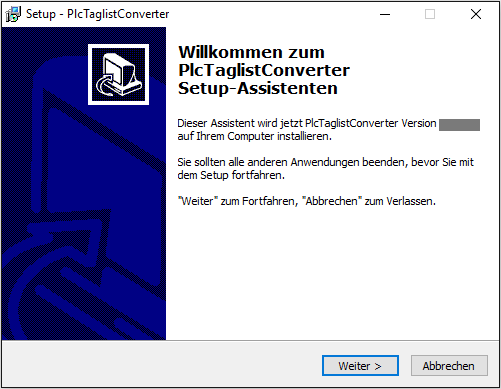
Nachdem Sie die Installation zugelassen haben, bestätigen Sie den ersten Schritt mit Weiter.
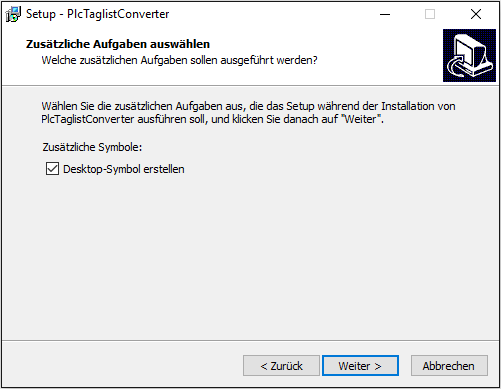
Sie können entscheiden, ob Sie ein Desktopsymbol möchten und müssen diesen Schritt ebenfalls mit Weiter bestätigen.
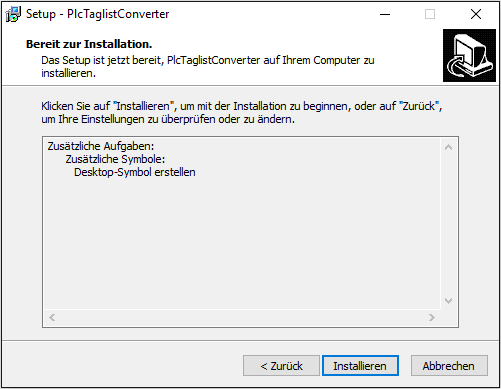
Starten Sie die Installation mit Installieren.
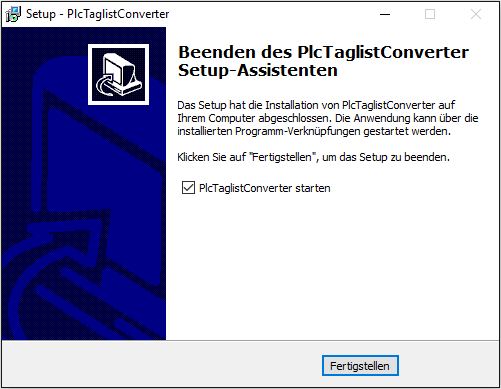
Mit Fertigstellen wird die Installation abgeschlossen und ScriptSettings kann gestartet werden.
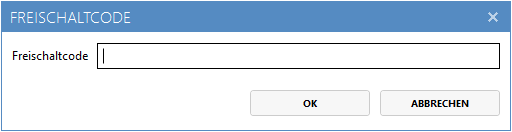
Beim Erststart des PlcTaglistConverters müssen Sie den Freischaltcode eingeben.
Den Freischaltcode finden Sie in Ihrem Benutzerkonto im Shop.
Einstellungen
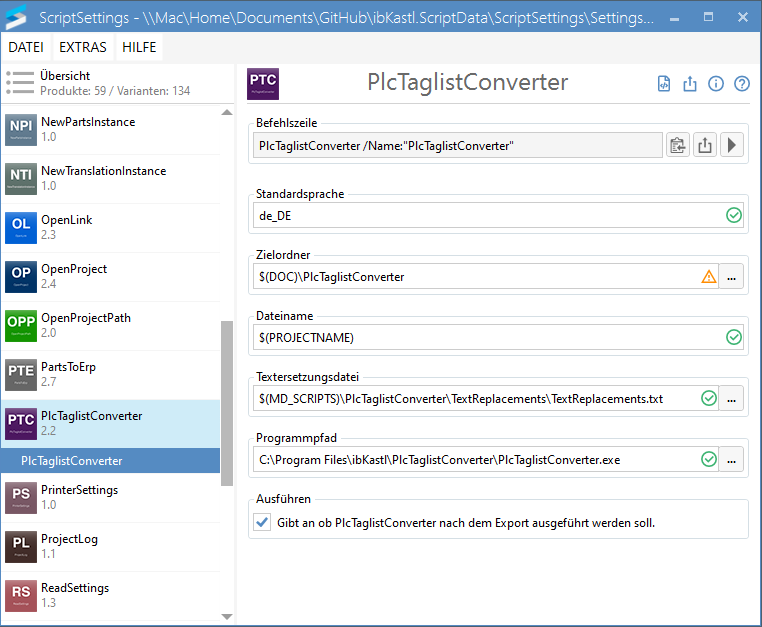
Name
Damit die mitgelieferte Toolbar funktioniert, muss der Name PlcTaglistConverter eingetragen werden. Wenn Sie einen anderen Namen verwenden, muss die Toolbar angepasst werden (siehe unten).
Befehlszeile
Die Befehlszeile kann kopiert werden und für den Aufruf zum Beispiel in eine Schaltfläche (Toolbar) eingefügt werden.
Standardsprache
Hier stellen Sie die Sprache ein, die beim Export aus Eplan voreingestellt sein soll.
Programmpfad
Hier muss die Datei PlcTaglistConverter.exe ausgewählt werden. Achten Sie darauf, dass bei einer 32Bit-Installation eine anderer Pfad ausgewählt werden muss als bei einer 64Bit-Installation.
Ausführen
Wenn diese Option aktiviert ist, wird die Anwendung PlcTaglistConverter nach dem Export automatisch gestartet.
Einstellungen Eplan
Folgende Einstellungen müssen im Eplan-Projekt gemacht werden. Dies gilt für alle SPS-Schemata.
Einstellungen > Projekt > Betriebsmittel > SPS > SPS-spezifische Einstellungen
Beim Import muss die Einstellung „Alle Eigenschaften abgleichen“ aktiviert sein.
Rockwell Allen-Bradley
Um die Adressierung von Allen-Bradley Geräten zu machen, sind folgende Blockeigenschaften notwendig:
Blockeigenschaft: Format (SPS-Anschluss) [50] <10606 50>
[20064<20201<20432,0,0,0,0,0,0,0,0,%%_%%,0,0,0,0,0,0>>]@@PlcTaglistConverter: Addressrange
Blockeigenschaft: Format (SPS-Anschluss) [51] <10606 51>
[20064<20201<20299,0,0,0,0,0,0,0,0,%%_%%,0,0,0,0,0,0>>]@@PlcTaglistConverter: Addressrange_2
Blockeigenschaft: Format (SPS-Anschluss) [52] <10606 52>
[20064<20201<20410,0,0,0,0,0,0,0,0,%%_%%,0,0,0,0,0,0>>]@@PlcTaglistConverter: Rack
Blockeigenschaft: Format (SPS-Anschluss) [53] <10606 52>
[20064<20201<20411,0,0,0,0,0,0,0,0,%%_%%,0,0,0,0,0,0>>]@@PlcTaglistConverter: Socket
In der Artikeldatenbank kann das Adressierungsformat gesteuert werden. Hierfür werden die Felder Adressbereich und Adressbereich 2 verwendet:
- Adressbereich: Format für Adresse, Standard: ::.Data.
- Adressbereich 2: Format für Input/Output der Adresse, Standard: I|O
Ist kein Wert gesetzt wird der Standardwert verwendet. Aus den Standardwerten ergibt sich folgende Adresse: ETH_NET1:1:I.Data.0
Für den Kanal kann auch verwendet werden (wäre dann Kanal 03).
{r}: Modul steckt auf Baugruppenträger
{s}: An Position/Steckplatz
{d}: Richtung (Eingang / Ausgang)
{c}: Kanal
Aktion ausführen
Menüband über ScriptSettings erstellen
In der Anwendung ScripSetting kann jede Action als Registerkarte in dem Reiter ShopForProcess automatisch erzeugt werden.

Weiter Informationen finden Sie unter ScripSetting.
Menüband über RibbonCreator erstellen
Über RibbonCreator schnell und einfach benutzerdefinierte Registerkarten mit Befehlsgruppen und Aktionen in Eplan erzeugen. Weiter Informationen zur Rechteverwaltung und den Möglichkeiten für die Erstellung von Menübändern finden Sie unter RibbonCreator.
Menüband manuell erstellen
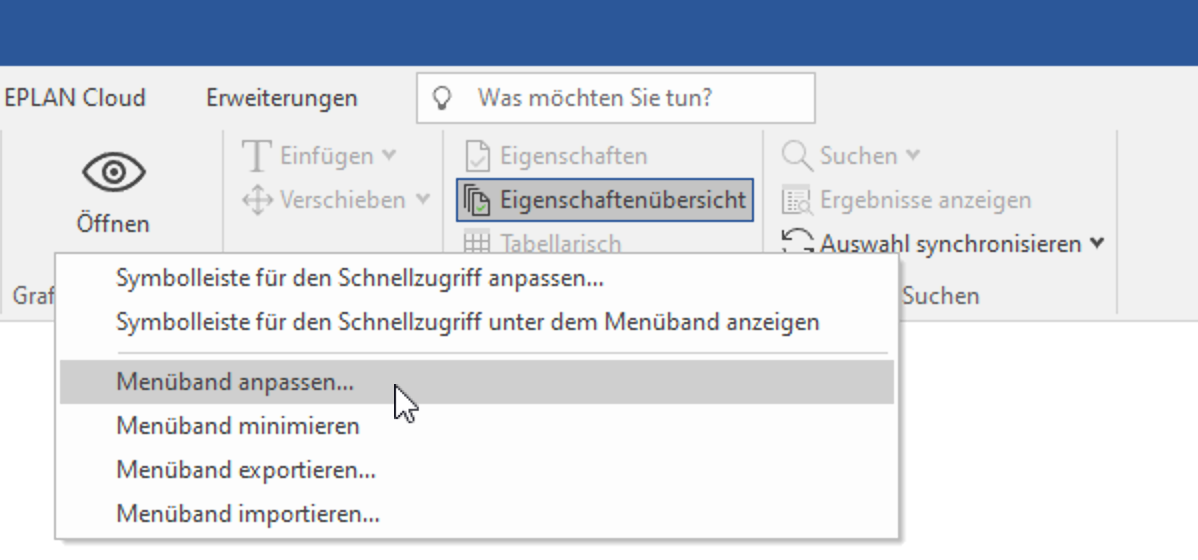
Über Menüband > Rechtsklick > Menüband anpassen… können Sie einen Befehl in einer Registergruppe hinzufügen. Hier empfiehlt es sich eine eigene Registerkarte zu erstellen.
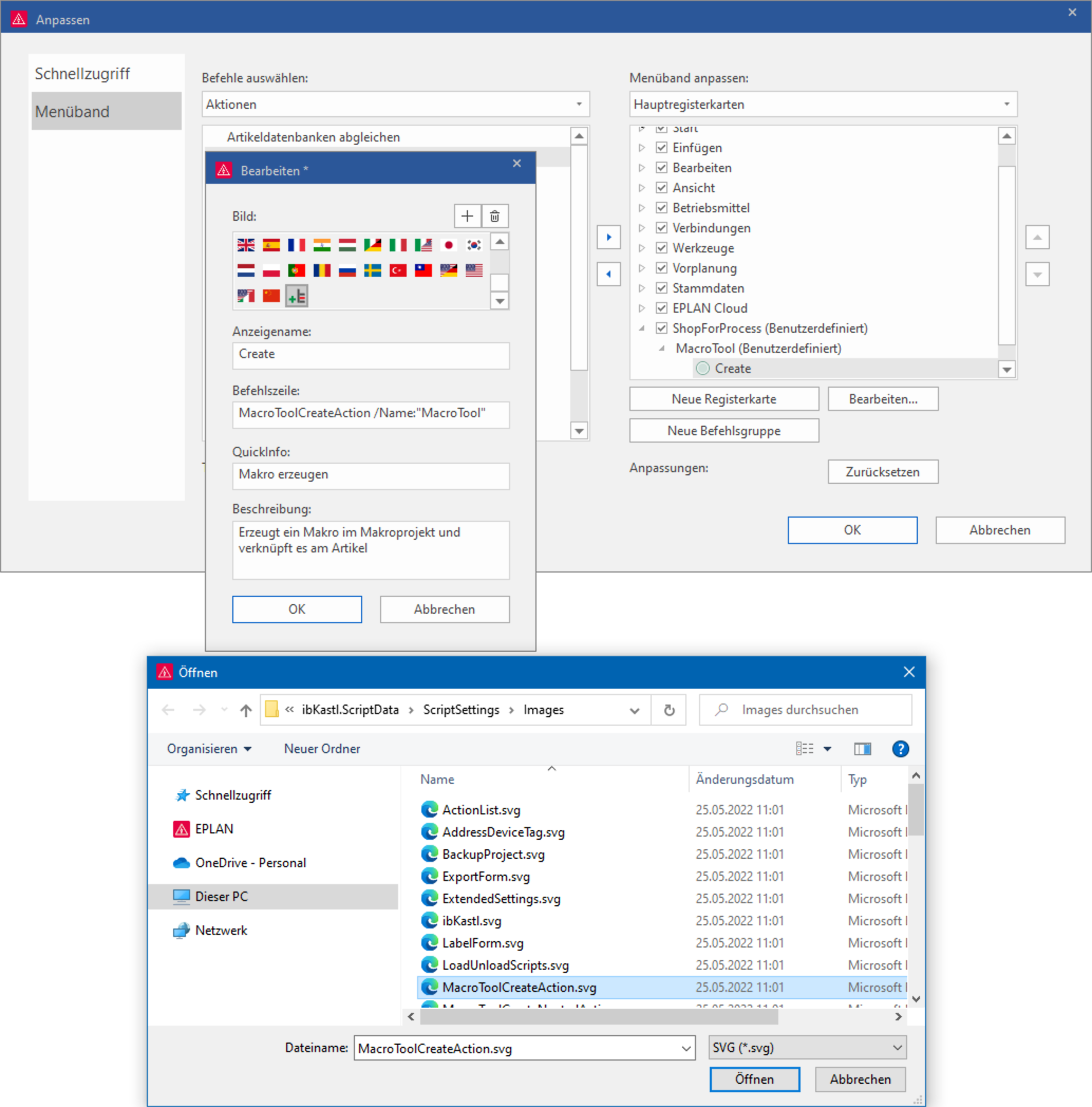
Erstellen Sie je nach Bedarf eine Befehlsgruppe und fügen einen beliebigen Befehl aus der Kategorie „Aktionen“ ein.
Bild: Finden Sie im Verzeichnis plan-Plattform/Skripte/ScriptSettings/Images alle SVG-Dateien der Produkte
Anzeigename: Dieser Text wird direkt in der Benutzeroberfläche angezeigt
Befehlszeile: Hier wird die Befehlszeile aus ScriptSettings eingefügt
QuickInfo: Wird angezeigt wenn der Mauszeiger über dem Befehl steht
Beschreibung: Wird angezeigt wenn der Mauszeiger über dem Befehl steht
Für Fragen stehen wir Ihnen gerne zur Verfügung.
2025-09-15
Das kostenlose Update für den PlcTaglistConverter ist verfügbar und bringt neben der Aktualisierung der Exportspalten bei Selektion ‚Siemens TIA Portal‘, die Kompatibilität zur Eplan Version 2026 und kleinere Anpassungen mit sich.
Neue Funktionen und Verbesserungen:
• Export ‚Siemens TIA Portal‘: Der PlcTaglistConverter exportiert bei der Selektion ‚Siemens TIA Portal‘ weitere Spalten direkt und setzt die Versionspalte pro Datensatz auf das aktuelle Datum. Weitergehend können die HMI-Einstellungen global für die Datensätze defaultmäßig über ein weiteres Fenster in dem Exportfenster aktiviert bzw. deaktiviert werden.
• Kompatibilität zu Eplan Version 2026: Der PlcTaglistConverter ist vollständig kompatibel mit der neuen Eplan Version 2026.
• Speicherungen: Die Einstellungen für die CamelCase-Checkboxen bei den Präfix-/Suffix-Symbolik-Fenstern sowie die Einstellungen zu Mnemonic werden beim Schließen der Anwendung für den nächsten Start gespeichert.
• Aktualisierung der Fehlerliste: Im Kontextmenü (Rechts-Klick) der Fehlerliste wurde ein Button zur Aktualisierung der Fehlerliste hinzugefügt. Somit kann hierüber bei manuellen Anpassungen direkt die Fehlerliste erneuert werden.
• Erweiterung der Ein-/Ausgänge: Die Symbole ‚PEW‘ und ‚PAW‘ der Ein-/Ausgänge wurden entsprechend ergänzt.
1.6.2
2025-01-14
Das kostenlose Update für den PlcTaglistConverter ist verfügbar und bringt neben der Kompatibilität zur EPLAN Version 2025, kleinere Anpassungen sowie Fehlerbehebungen mit sich.
Neue Funktionen und Verbesserungen:
• Kompatibilität zu EPLAN Version 2025: Der PlcTaglistConverter ist vollständig kompatibel mit der neuen EPLAN Version 2025 und ermöglicht nun den Bauteisprung in den Schaltplan.
• Stabilitätsverbesserungen: Abstürze die in einigen Fällen auftreten konnten, wie etwa beim Zugriff auf den Exportpfad oder bei der Navigation zwischen Sensor-/Aktor-Sprüngen, wurden behoben.
Hinweise zur Aktualisierung:
Um das Update zu installieren, muss die Anwendung neu installiert werden. Für den Einsatz mit EPLAN ist außerdem die neue Scriptdatei PlcTaglistConverter.cs einzuspielen. Bestehende Schemata und Einstellungen in EPLAN bleiben dabei wie gewohnt erhalten.
1.6.1
2023-08-28
Das Update bringt eine neue Option für die Sonderzeichenersetzung. Die Option „Führenden Unterstrich entfernen“ ist wählbar wenn die Sonderzeichenersetzung aktiv ist und bewirkt, dass der erste Unterstrich in der Symbolik, welcher durch die Sonderzeichenersetzung erzeugt wurde, entfernt wird.
Die Option sollte nicht gewählt werden, wenn z.B. in Beckhoff TwinCAT die Variablennamen aus der Symbolik gebildet wird und nicht ausgeschlossen werden kann, dass diese mit einer Ziffer beginnt. In den meisten Programmiersprachen dürfen Variablennamen nicht mit Ziffern beginnen.
Um eine bestehende Installation zu aktualisieren, muss die Anwendung neu installiert werden und im Einsatz mit EPLAN die Scriptdatei PlcTaglistConverter.cs ausgetauscht werden. Alle Schemata und Einstellungen in EPLAN bleiben gültig.
1.5.3
2023-02-08
Mit diesem kostenlosen Update wird ein Fehler behoben, der auftrat wenn PlcTaglistConverter aus EPLAN heraus, mehrere male, für unterschiedliche Projekte gestartet wurde. Dabei wurde der Projektname für den Dateinamen der Exportdatei, des ersten exportierten Projektes für alle weiteren Projekte beibehalten.
Für das Update ist nur der Austausch der Scriptdatei PlcTaglistConverter.cs erforderlich. Die Anwendung und Schemata sind unverändert.
1.5.2
2021-03-22
Das Update beinhaltet einige Fehlerbehebungen. Um eine bestehende Installation zu aktualisieren, muss die Anwendung neu installiert werden und im Einsatz mit EPLAN die Scriptdatei PlcTaglistConverter.cs ausgetauscht werden. Alle Schemata und Einstellungen in EPLAN bleiben gültig.
1.5
2018-11-20
Folgende Funktionen stehen im kostenlosen Update für Sie bereit:
-
Export der Selektion möglich
-
Einstellungen für Filter werden gespeichert
-
Verschiedene Fehlerbehebungen
-
Spalte ‚Adressformat 2‘ wird nun angezeigt
-
Dateiname & Pfad konfigurierbar
-
Textersetzung für Symbolik
-
Prefix / Suffix für Symbolik
-
Neue Prüfläufe
-
Zeichenlänge Symbolik
-
Zeichenlänge Funktionstext
1.2
2016-03-02
Als weiteres Format wurde Rockwell Allen-Bradley hinzugefügt.
Da es leider in EPLAN nicht möglich ist alle Adressformate von Allen-Bradley abzubilden haben wir hier PlcTaglistConverter erweitert. Somit können Sie auch Rockwell Steuerungen in EPLAN abbilden.
Es ist auch möglich benutzerdefinierte Adressformate per Artikeldatenbank zu definieren.
1.1
2015-10-28
Das kostenlose Update enthält folgende Änderungen:
-
Intelligente Kürzung
-
Gruppierung nach CPU-Name
-
Fehlerüberprüfung
Folgendes Video zeigt die intelligente Kürzung der Symbolik:
Video auf YouTube ansehen:




JSE –
Absolute Erleichterung für Beckhoff… sehr zufrieden