


Schnell und einfach Kontextmenüs in Eplan erzeugen.
MenuCreator
600,00 € (exkl. MwSt.)
Vorrätig
Vorrätig
Beschreibung
Schnell und einfach Kontextmenüs in Eplan erzeugen.
Mit der Scripterweiterung MenuCreator können Sie sich einfach ein Eplan-Kontextmenü aus den ShopForProcess-Scripten, eigenen Scripten und Eplan Standardactions zusammenstellen. Die Erweiterung wurde so optimiert, dass Sie per Drag and Drop die einzelnen Menüpunkte platzieren können. Sie können auch mehrere Menüs erzeugen (z.B. für Anwender und Key-User), und haben über die integrierte Rechteverwaltung die Möglichkeit, dass das Kontextmenü nur für einen freigegebenen Personenkreis erscheint.
Hinweis zu Eplan-Versionen:
- Eplan 2022 und neuer – Kontextmenüs
- Eplan 2.9 SP1 und älter – Hauptmenü und Kontextmenüs
Folgendes Bild zeigt ein Beispielmenü:

Der MenuCreator hilft Ihnen, die Abläufe für alle Eplan-Anwender zu standardisieren. So kann sichergestellt werden, dass bei jedem Anwender die gleichen Ergebnisse erzielt werden. Über die integrierte Rechteverwaltung haben Sie noch die Möglichkeit, für verschiedene Anforderungen / Arbeiten verschieden Kontextmenüs zu erstellen. So können Sie zum Beispiel ein Key-User-Menü erstellen, dass nur ein ausgewählter Personenkreis zu Verfügung hat.
Für Kontextmenüs benötigen Sie den Dialognamen und die Menü-ID. Diese erhalten Sie mit ExtendedSettings.
Beispiel Kontextmenü (Seitennavigator):

Es ist auch möglich Icons im Menü anzuzeigen.
Voraussetzung: Es gibt eine Toolbar (muss nicht sichtbar sein), welche einen Button mit Bild und gleicher Action besitzt.
Das folgende Video verdeutlicht, wie einfach ein kundenspezifisches Menü erstellt werden kann:
Zusätzliche Informationen
| Lizenz | Firmenlizenz |
|---|---|
| EPLAN-Version | 2026, 2025, 2024, 2023, 2022 |
| ScriptSettings | erforderlich |
Dateien kopieren
Der Speicherort für das Script (*.cs-Datei) kann beliebig gewählt werden. Die Daten für das Script müssen in das Skripte-Verzeichnis der Eplan-Stammdaten kopiert werden:
EPLAN_DATA\Skripte\Firmenkennung\
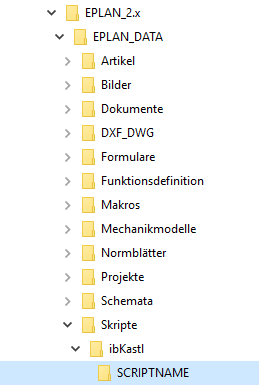
Das Verzeichnis muss den Namen des Produktes haben und an die angegebene Stelle kopiert werden. Achten Sie beim entpacken des Zip-Archives darauf, dass ein Verzeichnis mit dem Namen des Archives (Produktname) erstellt wird. Wird das Verzeichnis umbenannt, oder an falscher Stelle abgelegt, kann die Toolbar keine Bilder laden und die Scripte haben keinen Zugriff auf notwendige Daten (Konfigurationen, Schematas, Filter, …).
In ScriptSettings einrichten
Das Script muss in der Anwendung ScriptSettings mit dem Freischaltcode vom Shop aktiviert werden.
Den Freischaltcode finden Sie im Shop unter: Mein Konto ▸ License keys
Weitere Anleitungen zum Einrichten der Scripte finden Sie unter ScriptSettings.
Scripte laden
Die Scripte müssen in Eplan geladen werden. Dies können Sie mit folgenden Methoden umsetzen:
Methode 1
In Eplan laden: Datei> Extras > Schnittstellen > Laden > Script auswählen.
Methode 2
Mit dem Script LoadUnloadScripts könne mehrere Scripte in einem Arbeitsgang geladen, entladen oder neu geladen werden.
Methode 3
Sie können sie Scripte mittels der AddOn-Technik verteilen. Damit können Sie das Script an mehreren Arbeitsstationen automatisch laden und müssen nicht jede Station manuell laden. Diese Methode ist für Firmennetzwerke zu empfehlen.
Wenn Sie Fragen haben, oder Unterstützung benötigen nehmen Sie Kontakt mit uns auf.
Einstellungen
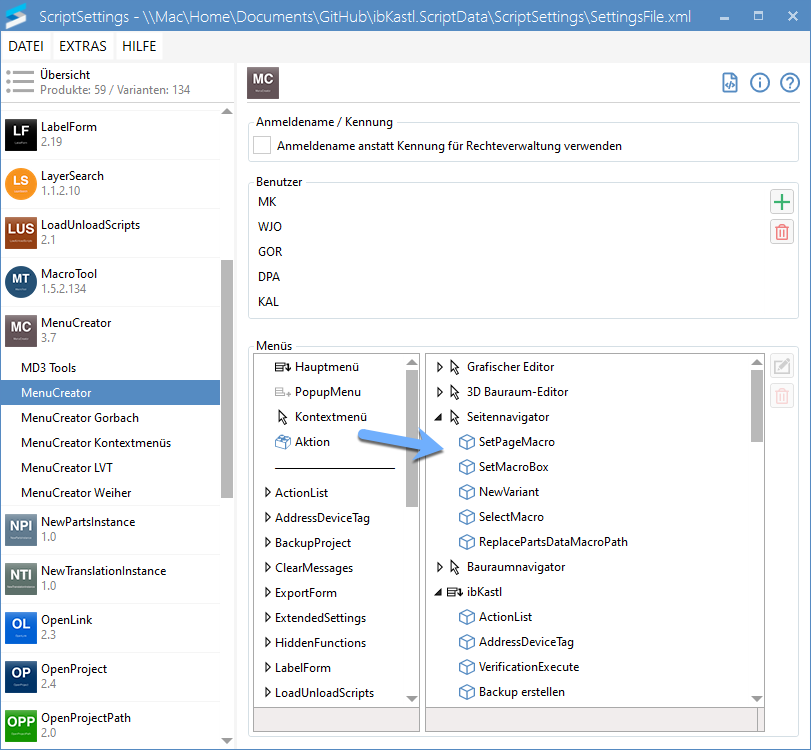
Anmeldename / Kennung
Hier kann eingestellt werden, ob der Anmeldename oder die Kennung für die Rechtsverwaltung verwendet werden kann.
Benutzer
In dieser Auflistung werden alle User definiert, welche Änderungen an den Konfigurationen vornehmen dürfen.
In EPlan finden Sie die User unter: Einstellungen > Benutzer > Darstellung > Benutzerkennung / Adresse
Menüs
Hinweis zu Eplan-Versionen:
- Eplan 2022 und neuer – Kontextmenüs
- Eplan 2.9 SP1 und älter – Hauptmenü und Kontextmenüs
Hier können Sie per Drag & Drop Ihr Menü konfigurieren. Den Namen einer Eplan Aktionen finden Sie nach dem Ausführen dieser mit der Tastenkombination STRG+^.
- Hauptmenü: Muss einmal eingefügt werden. Benötigen Sie ein zweites Menü, müssen Sie MenuCreator mit einem anderen Namen anlegen.
- PopupMenü: Mit diesem Objekt können Sie ein Popupmenü einfügen. An der ersten Stelle im Menü darf kein Popupmenü sein!
- Action: Mit diesem Objekt können Sie Eplan Standard-Actions einfügen.
- Liste der Script-Actions: Diese Actions können einfach per Drag & Drop in das Menü eingefügt werden.
Bis zur Eplan Version 2.8 werden nur maximal 7 Hauptmenüs unterstützt. Einschließlich ab Version 2.8 ist die Anzahl unbegrenzt.
Aktion ausführen
Menüband über ScriptSettings erstellen
In der Anwendung ScripSetting kann jede Action als Registerkarte in dem Reiter ShopForProcess automatisch erzeugt werden.

Weiter Informationen finden Sie unter ScripSetting.
Menüband über RibbonCreator erstellen
Über RibbonCreator schnell und einfach benutzerdefinierte Registerkarten mit Befehlsgruppen und Aktionen in Eplan erzeugen. Weiter Informationen zur Rechteverwaltung und den Möglichkeiten für die Erstellung von Menübändern finden Sie unter RibbonCreator.
Menüband manuell erstellen
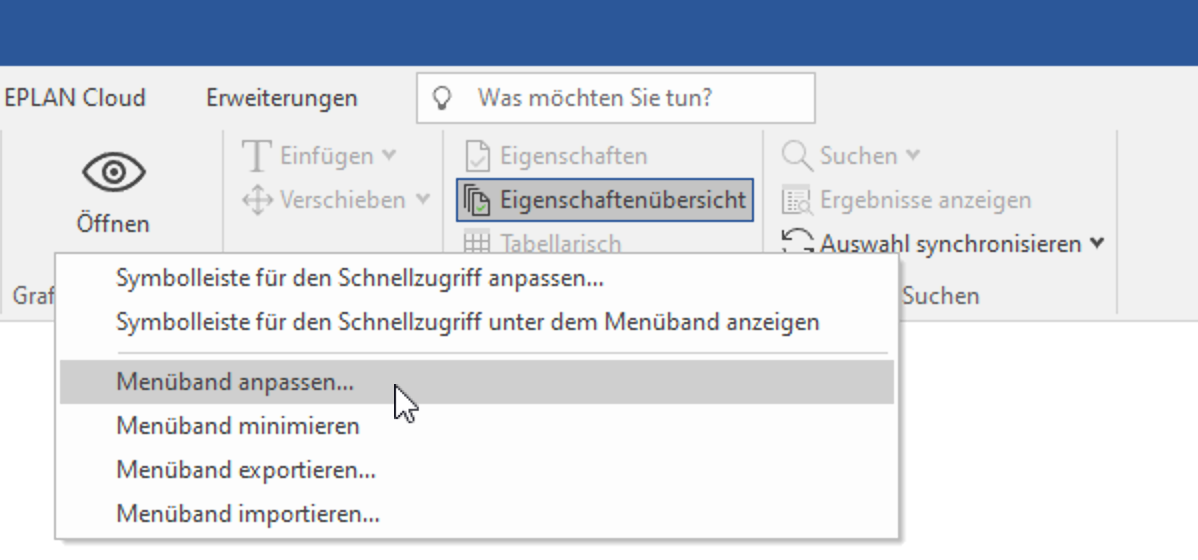
Über Menüband > Rechtsklick > Menüband anpassen… können Sie einen Befehl in einer Registergruppe hinzufügen. Hier empfiehlt es sich eine eigene Registerkarte zu erstellen.
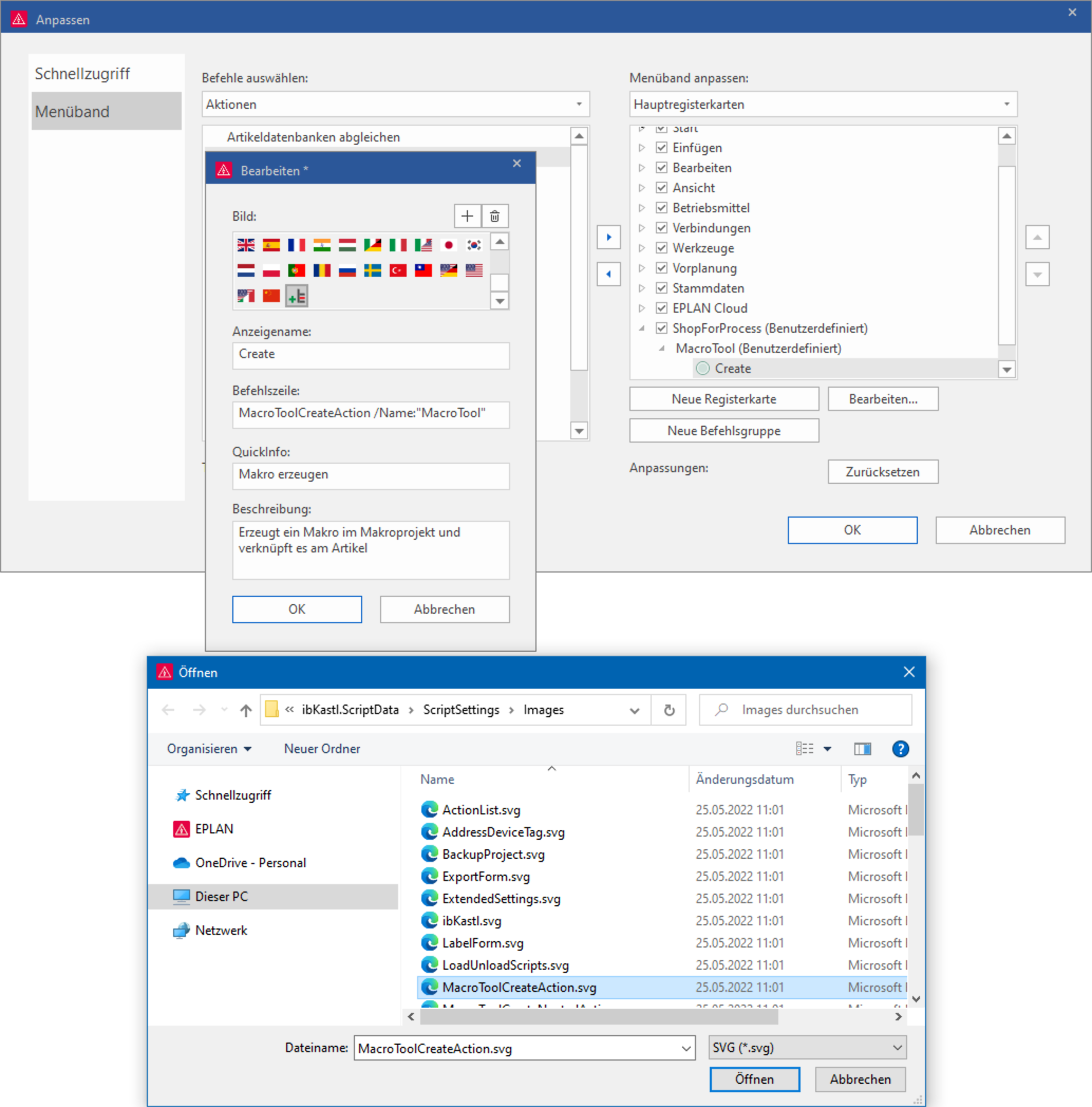
Erstellen Sie je nach Bedarf eine Befehlsgruppe und fügen einen beliebigen Befehl aus der Kategorie „Aktionen“ ein.
Bild: Finden Sie im Verzeichnis plan-Plattform/Skripte/ScriptSettings/Images alle SVG-Dateien der Produkte
Anzeigename: Dieser Text wird direkt in der Benutzeroberfläche angezeigt
Befehlszeile: Hier wird die Befehlszeile aus ScriptSettings eingefügt
QuickInfo: Wird angezeigt wenn der Mauszeiger über dem Befehl steht
Beschreibung: Wird angezeigt wenn der Mauszeiger über dem Befehl steht
Für Fragen stehen wir Ihnen gerne zur Verfügung.
2025-11-17
Das Update beinhaltet die kostenlose Anpassung für die Kompatibilität zur Eplan Version 2026. Funktional wird derselbe Umfang wie zur Eplan Version 2025 bereitgestellt.
3.9
2024-02-14
Das Update bringt Anpassungen im Code, um die Kompatibilität mit RibbonCreator in EPLAN 2024 herzustellen. In der Funktion gibt es in den EPLAN Versionen 2.9 SP1 und älter keine Neuerungen.
3.8
2020-08-11
Mit dem kostenlosen Update werden Aktionen, welche in mehreren Menüs vorhanden sind, in der EPLAN Version 2.9 korrekt erzeugt.
3.7
2020-03-18
Mit dem kostenlosen Update werden ab der EPLAN Version 2.9 auch Icons im Menü angezeigt.
Vorraussetzung: Es gibt eine Toolbar (muss nicht sichtbar sein), welche einen Button mit Bild und gleicher Action besitzt.
3.6
2019-04-12
Mit dem kostenlosen
3.2
2016-05-11
Die Sortierung wurde angepasst. Somit wird in EPLAN die Reihenfolge wie in ScriptSettings dargestellt.
3.1
2015-11-06
Das Script MenuCreator wurde angepasst, da es zu Problemen kommen kann wenn das Produkt ActionList im Einsatz ist.



AHIS-AH –
Wer EPLAN für seine eigenen Aufgaben einfach um ein Menü nach seinen eigenen Bedürfnissen anpassen möchte sollte dieses Tool benützen. Ich schliesse mich den Meinungen der anderen Kollegen und deren Bewertung gerne an,
FML –
Wer in EPLAN lieber mit Menüs anstelle von Symbolleisten und Icons arbeitet bekommt mit diesem Tool hier den entsprechenden Menü-Konfigurator. Sehr gutes Tool um EPLAN um eigene Menüs zu erweitern.
SPA1 –
Sehr gutes Tool um sein eigenes Menü in EPLAN zu erzeugen. Man hat eine sehr gute Übersicht bei der Erstellung. Jederzeit wieder erweiterbar oder veränderbar.
Kann auch nur für bestimmte Nutzer freigeschaltet werden und bietet so viele Möglichkeiten das Menü für bestimmte Arbeitsbereiche individuell anzupassen.
EJ –
Super Menü Konfigurator, für die Zusammensetzung meiner eigenen Menüleiste, sämtlich „Aktionen/Befehle“ kann ich hier einbinden und die verwendeten „Script-Befehle“ verschalten und…. (bei Version wechsel einfach zu implementieren)