

Differenzstücklisten aus Eplan!
PartsToErp
1.200,00 € – 2.400,00 € (exkl. MwSt.)
Beschreibung
Differenzstücklisten aus Eplan!
Hochwertige, strukturierte Stücklisten zusammenzustellen ist keine leichte Aufgabe. PartsToErp unterstützt Sie dabei, die Daten aus Eplan für Ihr ERP-System aufzubereiten.

Stücklisten strukturiert übergeben
Mit PartsToErp lassen sich Stücklisten aus Eplan individuell Strukturieren. Die Kriterien, welche Artikel aus welchen Betriebsmitteln zu einer Stückliste zusammengefasst werden, können in einem oder mehreren projektübergreifenden Beschriftungsschemata definiert werden. Über die Eingabe der Stücklistennamen können die erstellten Gruppen weiter zusammengefasst werden.

Im Screenshot sind 5 Stücklisten definiert. Die oberste Stückliste für den Schaltschrankbauer besteht aus 4 Artikelgruppen, welche aus der Kombination Einbauort und Gewerk resultieren.
Differenzstücklisten bilden
Die Stücklistenstände werden im Eplan Projekt gespeichert. So lassen sich verschiedene Stände miteinander vergleichen und Differenzstücklisten ausleiten. Änderungen gegenüber dem verglichenen Stand werden farblich hervorgehoben und lassen sich leicht erkennen.

Zu sehen ist im Screenshot links, die Spalte „Statistik“. Diese zeigt, mit Unterscheidung von Stückzahl und Länge, wieviel Material gegenüber dem verglichenen Stand hinzugekommen ist (grüne Zahlen) oder entfallen ist (rote Zahlen). Rechts sind die Artikel im Detail zu sehen. Artikel mit der Menge 0 sind in diesem Screenshot für die Anzeige ausgefiltert.
Bauteillängen korrekt erfassen
Längen von Bauteilen welche aus dem 3D Aufbau, Routing oder manueller Eingabe resultieren müssen korrekt erkannt und an das ERP-System übergeben werden. Ob die Länge eines Bauteils oder die reine Stückzahl übergeben wird, erkennt PartsToErp an frei definierbaren Merkmalen. Beispielsweise kann die in Eplan definierte Produktgruppe herangezogen werden (Kabel/Allgemein = Stück; Kabel/Vorkonfektioniert = Länge).

Der Screenshot zeigt sechs Artikel mit Längenangabe und zwei vorkonfektionierte Kabel, welche mit einer Stückzahl übergeben werden.
Fehler erkennen
Abgekündigte Artikel oder Meterware ohne Längenangabe sollten nicht an ein ERP-System übergeben werden. Diese und weitere Fehler lassen sich im Meldungsfenster erkennen und über Sprungfunktionen bis in den Schaltplan zurückverfolgen.

Zusammenspiel
Mit der Sprungfunktion für Betriebsmittel kann ohne Umwege das Bauteil auf der entsprechenden Seite oder Bauraum angesprungen werden. Mit dem Eplan API Addin zu PartsToErp können die Stücklistennamen zu Informationszwecken übertragen werden.

Offenheit
PartsToErp ist perfekt auf Eplan abgestimmt. Mit den mitgelieferten Scripten und Schemata lässt sich die Anwendung ohne umständlichen Konfigurationsaufwand, direkt nutzen.
Wenn das ECAD System Ihrer Wahl jedoch nicht Eplan heißt, lässt sich PartsToErp auch über Befehlszeilenargumente steuern, worüber eine Anbindung an weitere ECAD Systeme möglich ist.

Erweiterbarkeit
PartsToErp bietet bereits eine umfangreiche Auswahl an ERP-Formaten an. Ist Ihr ERP-System noch nicht dabei oder sind Anpassungen notwendig, um Ihren Prozess besser abzubilden? Dann können wir mit überschaubarem Aufwand PartsToErp für Sie erweitern.

Zusätzliche Informationen
| Variante | Update, Vollversion |
|---|---|
| Lizenz | Firmenlizenz |
| EPLAN-Version | 2026, 2025, 2024, 2023, 2022 |
| ScriptSettings | erforderlich |
| Betriebssystem | Windows 10 (64 bit), Windows 11 (64 bit) |
Dateien kopieren
Der Speicherort für das Script (*.cs-Datei) kann beliebig gewählt werden. Die Daten für das Script müssen in das Skripte-Verzeichnis der Eplan-Stammdaten kopiert werden:
EPLAN_DATA\Skripte\Firmenkennung\
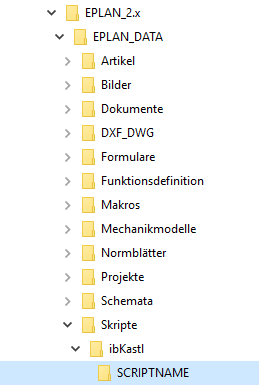
Das Verzeichnis muss den Namen des Produktes haben und an die angegebene Stelle kopiert werden. Achten Sie beim entpacken des Zip-Archives darauf, dass ein Verzeichnis mit dem Namen des Archives (Produktname) erstellt wird. Wird das Verzeichnis umbenannt, oder an falscher Stelle abgelegt, kann die Toolbar keine Bilder laden und die Scripte haben keinen Zugriff auf notwendige Daten (Konfigurationen, Schematas, Filter, …).
In ScriptSettings einrichten
Das Script muss in der Anwendung ScriptSettings mit dem Freischaltcode vom Shop aktiviert werden.
Den Freischaltcode finden Sie im Shop unter: Mein Konto ▸ License keys
Weitere Anleitungen zum Einrichten der Scripte finden Sie unter ScriptSettings.
Scripte laden
Die Scripte müssen in Eplan geladen werden. Dies können Sie mit folgenden Methoden umsetzen:
Methode 1
In Eplan laden: Datei> Extras > Schnittstellen > Laden > Script auswählen.
Methode 2
Mit dem Script LoadUnloadScripts könne mehrere Scripte in einem Arbeitsgang geladen, entladen oder neu geladen werden.
Methode 3
Sie können sie Scripte mittels der AddOn-Technik verteilen. Damit können Sie das Script an mehreren Arbeitsstationen automatisch laden und müssen nicht jede Station manuell laden. Diese Methode ist für Firmennetzwerke zu empfehlen.
Wenn Sie Fragen haben, oder Unterstützung benötigen nehmen Sie Kontakt mit uns auf.
Eplan Remoting
Um aus der Applikation heraus Eplan-Funktionen zu steuern, ist der Fernzugriff erforderlich.
So aktivieren Sie den lokalen Fernzugriff:
- Öffnen Sie in Eplan: Datei > Einstellungen > Station > Schnittstellen > Fernzugriff
- Aktivieren Sie die Option „Lokalen Zugriff erlauben“
- Bestätigen Sie mit OK
PartsToErp installieren
Die Anwendung wird als MSI Paket geliefert und kann herkömmlich über Starten des Installationsassistenten, über die Windows Befehlszeile oder individuell angepasst, über ein Software Verteilungstool installiert werden.
Installationsassistenten
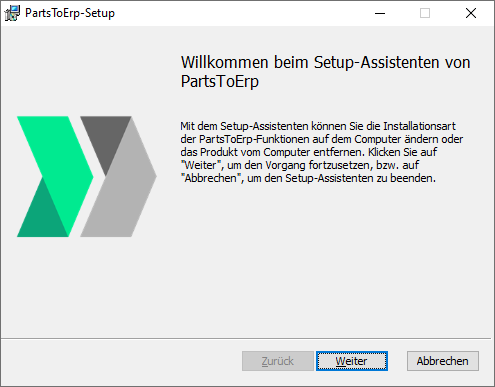
Starten Sie den Installationsassistenten mit einem Doppelklick auf die Datei PartsToErp_5.x.x.x.msi und folgen Sie den Anweisungen im Assistenten.
Parametrisierte MSI-Installation
Sämtlich Einstellungen für PartsToErp lassen sich bereits bei der Installation über das MSI-Paket für alle Benutzer vordefinieren. Darunter fällt auch der Installationsort und der/die Freischaltschlüssel für die Anwendung. Die Werte lassen sich entweder direkt im MSI-Paket, mittels des Tools Orca, anpassen oder über Befehlszeilenparameter übergeben.
Beispiel Befehlszeile:
msiexec -i "%USERPROFILE%\Downloads\PartsToErp_4.0.0.95.msi" IBK_LICENCEKEY="MYLICENCE" IBK_ERPEXPORTPATH="\\SRV01\EPLAN\PartsToErp" IBK_EXPORTTYPE="SAP" IBK_SAPFILENAMEHEADER="header.txt"
Folgende Parameter stehen dabei zur Verfügung:
| Parameter | Standardwert | Beschreibung |
|---|---|---|
IBK_ERPEXPORTPATH |
C:\PartsToErp |
Allgemeiner Ausgabepfad für die meisten Exporte |
IBK_USELASTSTATE |
False |
Gibt an, ob bei Bildung von Differenzen mit dem letzten Stand verglichen werden soll |
IBK_SAPFILENAMEHEADER |
kopf.txt |
SAP Kopfdateiname |
IBK_SAPFILENAMEHEADERCOMPLETE |
gesamt_kopf.txt |
SAP Kopfdateiname der Gesamtdatei |
IBK_SAPFILENAMEPOSITION |
pos.txt |
SAP Positionsdateiname |
IBK_SAPFILENAMEPOSITIONCOMPLETE |
gesamt_pos.txt |
SAP Positionsdateiname Gesamtdatei |
IBK_LICENCEKEY |
Freischaltcode | |
IBK_EXPORTTYPE |
Excel |
Art des Exportes |
IBK_EXCELFILENAMEPOSITION |
pos.xlsx |
Excel Stücklistendateiname |
IBK_EXCELFILENAMEPOSTIONCOMPLETE |
gesamt_pos.xlsx |
Excel Stücklistendateiname Gesamtdatei |
IBK_XMLFILENAMEPOSITION |
pos.xml |
XML Stücklistendateiname |
IBK_XMLFILENAMEPOSITIONCOMPLETE |
gesamt_pos.xml |
XML Stücklistendateiname Gesamtdatei |
IBK_EXCELOPENAFTEREXPORT |
True |
Excel Datei nach dem Export öffnen |
IBK_EXPORTCOMPLETELIST |
False |
Gesamtdatei ausgeben |
IBK_SAPCOPYINPROJECTFOLDER |
True |
SAP Dateien in Projektordner kopieren |
IBK_PROALPHAFILENAME |
Stueckliste.csv |
ProAlpha Stücklistendateiname |
IBK_PROALPHAFILENAMECOMPLETE |
Stueckliste Gesamt.csv |
ProAlpha Stücklistendateiname Gesamtdatei |
IBK_PROALPHACOPYINPROJECTFOLDER |
True |
ProAlpha Dateien in Projektordner kopieren |
IBK_PSIPENTAFILENAME |
Stueckliste.asc |
PSIpenta Stücklistendateiname |
IBK_PSIPENTAFILENAMECOMPLETE |
Stueckliste Gesamt.asc |
PSIpenta Stücklistendateiname Gesamtdatei |
IBK_PSIPENTACOPYINPROJECTFOLDER |
True |
PSIpenta Dateien in Projektordner kopieren |
IBK_SAPFACTORY |
4801 |
SAP Werksbezeichner |
IBK_USEEPLANDOCASEXPORTPATH |
False |
Ausgabe in das Eplan DOC Verzeichnis statt in den eingestellten Ausgabepfad |
IBK_KB2000FILENAME |
PartsToErp.S01 |
KB2000 Stücklistendateiname |
IBK_KB2000USERNAME |
USER |
KB2000 Benutzername |
IBK_UILANGUAGE |
de |
Oberflächensprache (de oder en) |
IBK_CATUNOADDITIONALCOLCOUNT |
0 |
Catuno.pro zusätzlich ausgegebene leer-Spalten |
IBK_CATUNOFILENAME |
Stueckliste.asc |
Catuno.pro Stücklistendateiname |
IBK_CATUNOFILENAMECOMPLETE |
Stueckliste Gesamt.asc |
Catuno.pro Stücklistendateiname Gesamtdatei |
IBK_EXCELDECIMALCOUNT |
2 |
Excel Nachkommastellen bei Mengen |
IBK_VALIDATIONBOMNAME |
RegEx zur Syntaxprüfung von Stücklistennamen | |
IBK_TEAMCENTEREXPORTPATH |
%public%\PartsToErp\TeamCenter |
Ausgabepfad für den Teamcenter Export |
IBK_KB2000EXPORTPATH |
%public%\PartsToErp\KB2000 |
Ausgabepfad für den KB2000 Export |
IBK_LICENCEKEYUPDATE |
Zusätzlicher Upgradecode | |
IBK_TEAMCENTERCONNECTOR |
Name des Webservice Connectors z.B. PartToErp.Connector.Teamcenter1 |
|
IBK_SERVICEADRESS |
Adresse des Teamcenter Webservices | |
IBK_WSOPENTIMEOUT |
00:01:00 |
Open Timeout Webservice |
IBK_WSSENDTIMEOUT |
00:01:00 |
Send Timeout Webservice |
IBK_WSCLOSETIMEOUT |
00:01:00 |
Close Timeout Webservice |
IBK_WSRECEIVETIMEOUT |
00:10:00 |
Receive Timeout Webservice |
IBK_KEEPLASTSTATESAMOUNT |
0 |
Maximale Anzahl verbleibender Speicherstände |
IBK_SHOWCUSTOMFILENAMEDIALOG |
False |
Benutzerdefinierter Dateinamen für Speicherstände |
IBK_CUSTOMFILENAMEPRESET |
$[DATE]_$[TIME]_$[USERNAME] |
Vorbelegungstext für benutzerdefinierte Dateinamen |
IBK_SUPPRESSNULLAMOUNTPOSITIONS |
True |
Legt fest, ob Positionen mit Menge 0 im Export unterdrückt werden sollen |
IBK_ALBATROSVALIDATIONPROJECTNUMBER |
^[A-Z0-9]{9}$ |
RegEx zur Syntaxprüfung von Projektnummern für den Albatros-Connector |
Lizenz Freischaltung
Wurde noch kein Freischaltschlüssel bei der MSI-Installation hinterlegt, wird jeder Benutzer beim Start der Anwendung aufgefordert, einen Freischaltschlüssel einzugeben. Den Freischaltschlüssel finden Sie in Ihrem Benutzerkonto im Shop. Handelt es sich um einen Freischaltschlüssel für die PartsToErp Version 3 oder älter, muss zusätzlich noch ein Upgrade-Schlüssel eingegeben werden.

Einstellungen
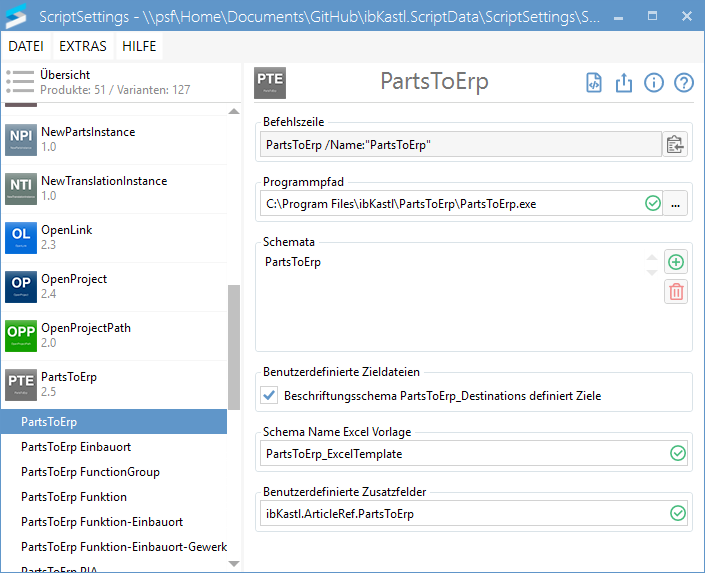
Name
Damit die mitgelieferte Toolbar funktioniert, muss der Name PartsToErp eingetragen werden. Wenn Sie einen anderen Namen verwenden, muss die Toolbar angepasst werden (siehe unten).
Befehlszeile
Die Befehlszeile kann kopiert werden und für den Aufruf zum Beispiel in eine Schaltfläche (Toolbar) eingefügt werden.
Programmpfad
Hier muss die Datei PartsToErp.exe ausgewählt werden.
Schemata
Hier wird ein Schema bzw. mehrere Schemata eingestellt, dass für die Stücklistenstruktur und die Artikelinformationen verantwortlich ist. Hierbei ist nur der Schemaname zu hinterlegen. Werden die mitgelieferten Schemata angepasst, müssen sie wieder in das PartsToErp Verzeichnis im Eplan Scripte Ordner exportiert werden.
Benutzerdefinierte Zieldateien
Ist die Einstellung aktiv, können Sie über das Schema „PartsToErp_Destination“, den Ordner und die Dateinamen für die Exportdateien definieren.
Schema Name Excel Vorlage
Ist ein Schema angegeben, wird dieses als Vorlage für den Excel-Export genutzt.
Eigenschaftsname
Per Eplan API-Addin (Runtime muss auf ibKastl signiert sein) können Sie den Stücklistennamen in die Artikelreferenzdaten zurückschreiben. Hierfür bietet sich am besten das Feld Stücklistengruppe <22289> an, da diese Eigenschaft als eigener Knoten im Stücklistennavigator angezeigt werden kann. Es kann aber auch ein Benutzer-Zusatzfeld für Artikelreferenzen verwendet werden. Ein Benutzer-Zusatzfeld mit dem absoluten Namen wird automatisch von PartsToErp angelegt, wenn es im Projekt noch nicht vorhanden ist.
Einstellungen Eplan
Beschriftungsschema Artikelstückliste
Die Beschriftungsschemata müssen in folgendem Pfad abgelegt werden und den vordefinierten Namen haben:
EPLAN_DATA**\Skripte[FIRMENKENNUNG]\PartsToErp\Schemes
Strukturkennzeichen oder auch andere für die Stücklisten identifizierende Werte müssen vor dem ersten TAB-Trennzeichen eingestellt werden. Zusatzfelder können über „Bearbeiten“ geändert werden. Das Beschriftungsschema exportiert eine tabulatorgetrennte Textdatei mit bis zu 33 Spalten und Spaltenüberschriften.
Die Spalten werden wie folgt interpretiert:
| Spalte | Beschreibung | Beispieleigenschaft EPLAN |
|---|---|---|
| 1 | Gruppierungsmerkmal | Betriebsmittel (Einbauort mit Vorzeichen) <1140> |
| 2 | Stückzahl bei nicht längenabhängigen Artikeln | Artikelreferenz (Stückzahl / Menge) <20482> |
| 3 | Artikelnummer im ERP System | Artikel (Artikelnummer) <22001> |
| 4 | Herstellername | Artikel (Herstellername) <22222> |
| 5 | Typnummer | Artikel (Typnummer) <22002> |
| 6 | Bezeichnung 1 | Artikel (Bezeichnung 1) <22004> |
| 7 | Bezeichnung 2 | Artikel (Bezeichnung 2) <22005> |
| 8 | Auslaufartikel (erzeugt Warnung, wenn der Wert `X` ist ) | Artikel (Auslaufartikel) <22258> |
| 9 | Referenzkennzeichen | Betriebsmittel (BMK (identifizierend)) <20005> |
| 10 | Merkmal für längenveränderliche Artikel | Artikel (Produktgruppe) <22041> `/` Artikel (Produktuntergruppe) <22028> |
| 11 | Länge ohne Einheit (Dezimaltrennzeichen entsprechend Oberflächensprache) | Artikelreferenz (Teilmenge / Länge in Einheit des Projekts) <20505> |
| 12 | 1. Frei verwendbares Feld für Artikel | |
| 13 | 2. Frei verwendbares Feld für Artikel | |
| 14 | 3. Frei verwendbares Feld für Artikel | |
| 15 | 4. Frei verwendbares Feld für Artikel | |
| 16 | 5. Frei verwendbares Feld für Artikel | |
| 17 | 6. Frei verwendbares Feld für Artikel | |
| 18 | 7. Frei verwendbares Feld für Artikel | |
| 19 | 8. Frei verwendbares Feld für Artikel | |
| 20 | 9. Frei verwendbares Feld für Artikel | |
| 21 | 10. Frei verwendbares Feld für Artikel | |
| 22 | Vorbelegung Stücklistenname | |
| 23 | Vorbelegung Stücklistenbeschreibung | |
| 24 | Filterkriterium 1 für Artikelgruppen (optional) | Betriebsmittel (Einbauort mit Vorzeichen) <1140> |
| 25 | Filterkriterium 2 für Artikelgruppen (optional) | |
| 26 | Filterkriterium 3 für Artikelgruppen (optional) | |
| 27 | Filterkriterium 4 für Artikelgruppen (optional) | |
| 28 | Filterkriterium 5 für Artikelgruppen (optional) | |
| 29 | Filterkriterium 6 für Artikelgruppen (optional) | |
| 30 | Filterkriterium 7 für Artikelgruppen (optional) | |
| 31 | Filterkriterium 8 für Artikelgruppen (optional) | |
| 32 | Filterkriterium 9 für Artikelgruppen (optional) | |
| 33 | Filterkriterium 10 für Artikelgruppen (optional) |
Benutzerdefinierte Zieldateien
Sollen das Ausgabeverzeichnis und die Dateinamen dynamisch aus z.B. Projekteigenschaften zusammengesetzt werden, kann hierfür ein Beschriftungsschema vom Typ Inhaltsverzeichnis, mit dem Namen PartsToErp_Destination erzeugt werden. Die Ausgabedatei muss 3 Zeilen enthalten. Hierfür kann der Kopfbereich des Schemas verwendet werden. Die Etiketten bleiben leer.
- Zeile: Ausgabeverzeichnis
- Zeile: Dateiname Stückliste
- Zeile: Dateiname Stückliste Gesamt
Aktion ausführen
Menüband über ScriptSettings erstellen
In der Anwendung ScripSetting kann jede Action als Registerkarte in dem Reiter ShopForProcess automatisch erzeugt werden.

Weiter Informationen finden Sie unter ScripSetting.
Menüband über RibbonCreator erstellen
Über RibbonCreator schnell und einfach benutzerdefinierte Registerkarten mit Befehlsgruppen und Aktionen in Eplan erzeugen. Weiter Informationen zur Rechteverwaltung und den Möglichkeiten für die Erstellung von Menübändern finden Sie unter RibbonCreator.
Menüband manuell erstellen
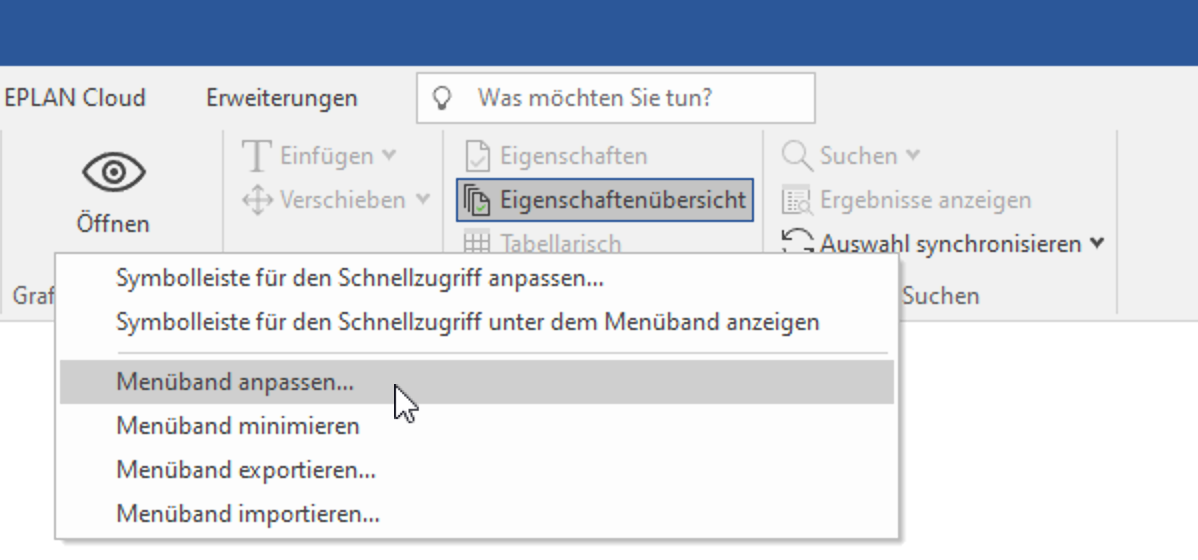
Über Menüband > Rechtsklick > Menüband anpassen… können Sie einen Befehl in einer Registergruppe hinzufügen. Hier empfiehlt es sich eine eigene Registerkarte zu erstellen.
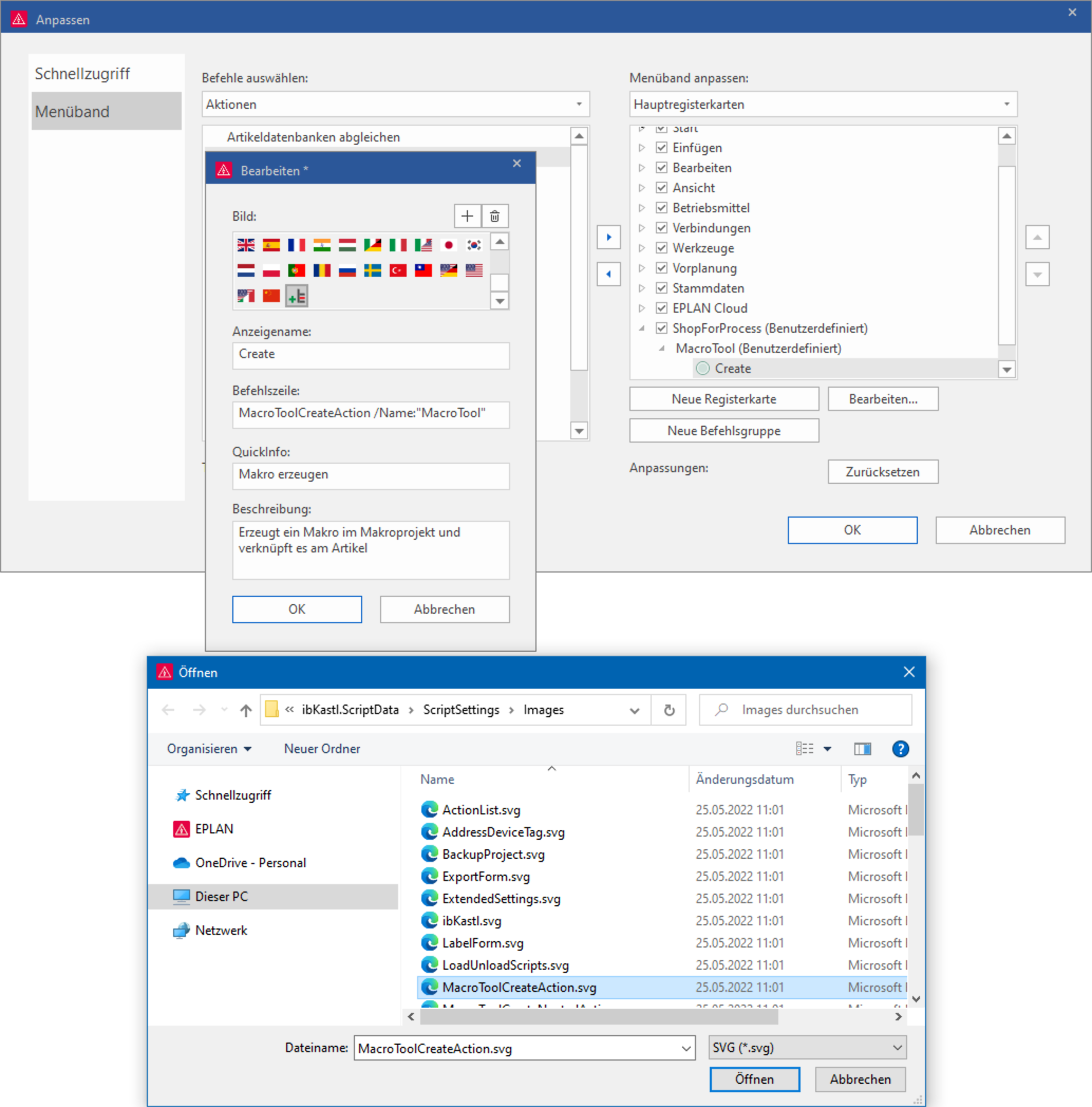
Erstellen Sie je nach Bedarf eine Befehlsgruppe und fügen einen beliebigen Befehl aus der Kategorie „Aktionen“ ein.
Bild: Finden Sie im Verzeichnis plan-Plattform/Skripte/ScriptSettings/Images alle SVG-Dateien der Produkte
Anzeigename: Dieser Text wird direkt in der Benutzeroberfläche angezeigt
Befehlszeile: Hier wird die Befehlszeile aus ScriptSettings eingefügt
QuickInfo: Wird angezeigt wenn der Mauszeiger über dem Befehl steht
Beschreibung: Wird angezeigt wenn der Mauszeiger über dem Befehl steht
Für Fragen stehen wir Ihnen gerne zur Verfügung.
2026-09-25
Das Update bringt die Kompatibilität zur Eplan Version 2027 mit.
2026-07-27
Das Update bringt die folgenden Neuerungen mit:
- Connector Windchill
- Connector Albatros1: Unterdrückung der Positionen im Positionsnummer-Generator, wenn die Einstellung zur Unterdrückung der 0-Mengen aktiviert ist.
2026-01-19
Das Update wird allen Nutzern der Connectoren Albatros1 und ProFile2 empfohlen und bring folgende Neuerungen mit:
- Connector Albatros1: Neue versteckte Einstellung für die Validierung (RegEx) der Projektnummer. Dieser kann über den MSI Parameter
IBK_ALBATROSVALIDATIONPROJECTNUMBERoder über diePartsToErp.exe.configgesetzt werden. - Connector ProFile2: Löscht Positionen nach dem Erstellen neuer Positionen, um eine Wiederverwendung von Positionsnummern zu vermeiden
2025-07-07
Dieses Update für PartsToErp 5.2 bringt neue Funktionen, Verbesserungen und Fehlerbehebungen: Neue Funktionen:
XML-Export mit XSLT-Transformationen: Der XML-Export unterstützt nun XSLT-Transformationsdateien für flexible Datenaufbereitung.
Erweiterte Projektinformationen: ProjectInfos-Platzhalter im XML-Export ermöglichen die Übertragung von Projekteigenschaften in exportierte Dateien.
Verbesserte Artikel-Eigenschaften: Neue Artikelspalten wurden hinzugefügt und die Eigenschaft „Count“ wurde durch „Amount“ ersetzt für bessere Klarheit. Menge, Stückzahl und Länge können nun gesondert angezeigt werden.
Optimierte Differenz-Funktionalität:
Erweiterte Stücklisten-Berechnungen: Neue Längen- und Mengen-Eigenschaften in Stücklisteneinträgen mit aktualisierten Berechnungen für die Stücklistenbildung bei Umbauten.
Teamcenter-Integration: Aktualisierte Exportbedingungen für verbesserte EPLAN-Teamcenter-Konnektivität. Fehlerbehebungen:
-
Korrektur der Positionszuweisung bei Differenzbildung
-
Optimierte Versionsverwaltung mit Version-Typ-Unterstützung
-
EPLAN Export löst keine Fehlermeldung
-
Optimiertes Verhalten beim zusammenfügen von mehreren EPLAN Stücklisten mit Projektinformationen Benutzeroberfläche:
-
Neues Interaktionsverhalten für Doppelklick-Befehle in der Differenz-Ansicht
-
Verbesserte Sichtbarkeitslogik im Hauptfenster
-
Optimiertes Layout für Differenz-Darstellung
-
Das Update erfordert die Installation der Anwendung über das MSI-Paket und den Austausch der Scriptdatei. Eine nähere Beschreibung hierzu finden Sie auf der unter dem Reiter „Anleitung“.
5.1.0
2025-03-11
Dieses Update für PartsToErp 5 bringt neue Funktionen, Verbesserungen und Fehlerbehebungen:
-
EPLAN 2025 kompatibel: PartsToErp kann nun mit EPLAN 2025 interagieren.
-
Neue Einstellungsoption: Das Übertragen von Stücklisten, für die eine Differenz gebildet wurde, kann nun unterbunden werden.
-
Optimierter Historie-Dialog: Der Dialog zum Löschen oder Beibehalten der Historie wurde verständlicher gestaltet.
-
Gelöschte Historie wird in den Papierkorb verschoben: Historien werden nicht mehr sofort endgültig gelöscht.
-
Neue optionale Spalte 34 für Sortierkennung: Positionen in der Stückliste können alphanumerisch entsprechend dem Wert sortiert übertragen oder exportiert werden.
-
Neue Einstelloption: Erlaubt das manuelle Ändern der Menge von Artikelpositionen in der PartsToErp-Oberfläche.
-
Fehlerbehebungen:
Ein Fehler, der es ermöglichte, Differenzen von Stücklisten mehrfach zu bilden, wurde behoben.
-
Ein Fehler, durch den der letzte Stand der Historie importiert wurde, obwohl diese gelöscht wurde, wurde korrigiert.
-
Ein Fehler, der unter bestimmten Umständen die Artikelliste in der Anzeige nicht richtig aktualisiert hat, wurde behoben.
Verbesserte Plugin-Dateiverwaltung: Dateien von Plugins werden nun in separaten Unterverzeichnissen organisiert.
Neue API-Add-In-Beschriftungsaktion: „StructurePropertyLabelAction“ ermöglicht die Ausgabe von Strukturkennzeichen-Eigenschaften.
Das Update erfordert nur die Installation der Anwendung über das MSI-Paket. Eine nähere Beschreibung hierzu finden Sie auf der unter dem Reiter „Anleitung“.
5.0.1
2024-07-17
Dieses Update für PartsToErp 5 bringt einige Verbesserungen und Fehlerbehebungen:
-
Das Laden von großen Projekten wurde optimiert und die Benutzererfahrung durch eine Prozessanzeige optimiert.
-
Der Export-Dialog wurde verbessert, so dass bei einer großen Anzahl von zu exportierenden Stücklisten, die Bedienung komfortabel möglich ist.
-
Fehler beim Excel-Export, die auftreten konnten, wenn keine Projekteigenschaften in der Excel-Vorlage definiert waren, wurden behoben.
-
Die Fehlermeldung beim Verwenden von lokalisierten Formel-Funktionen in der Excel-Vorlage wurde mit einer Handlungsempfehlung verdeutlicht.
-
Die Fehlerbehandlung im Pro.File Transfer wurde optimiert.
-
Nach Aktivierung des erweiterten Loggings kann nun eine Speicher-Dump der PartsToErp-Objekte zu Analysezwecken geschrieben werden.
Das Update erfordert nur die Installation der Anwendung über das MSI-Paket. Eine nähere Beschreibung hierzu finden Sie auf der Produktseite unter dem Reiter „Anleitung“.
5.0
2024-04-15
Das kostenpflichtige Upgrade auf Version 5 von PartsToErp bringt zahlreiche Neuerungen mit. Neben den Anpassungen in der Oberfläche wie dem neuen Menüband (Ribbon) und dem Backstage-Menü, gibt es auch umfangreiche Änderungen und Verbesserungen zum Projekt-Handling und dem Export nach Excel.
Betriebsmittelorientierte Stücklisten

Mit der neuen Einstellung in ScriptSettings können nun auch Betriebsmittelorientierte Stücklisten gebildet werden. Mit deaktivieren dieser Option, wird in PartsToErp eine Position je Betriebsmittel und Artikelnummer gebildet. Klemmen- und Steckerbezeichungen werden dabei nicht berücksichtigt, wodurch eine Klemmleiste wie bisher zusammengefasst wird.
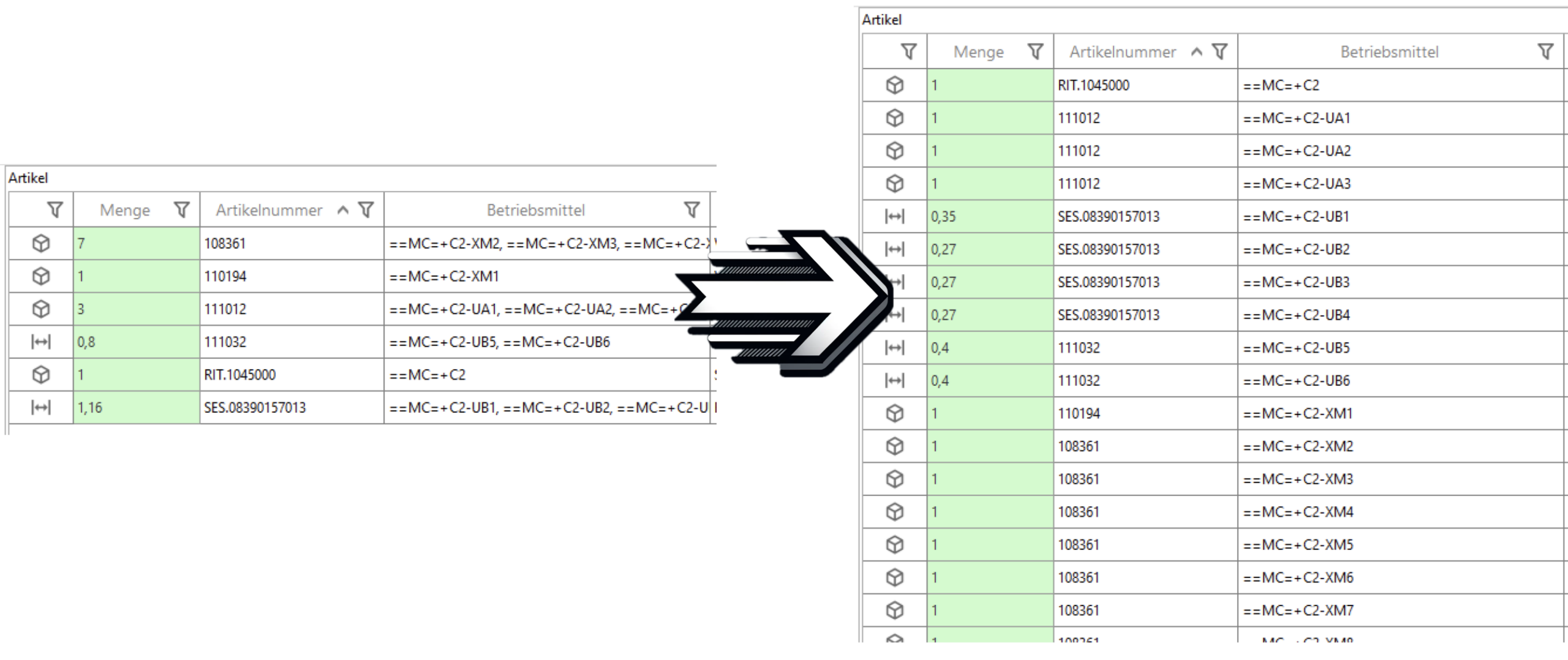
Vorteil: Durch diese neue Option und der ergänzten Spalte „Betriebsmittel“ können Betriebsmittelorientierte Stücklisten erzeugt werden.
Historie bei kopierten Projekten entfernen
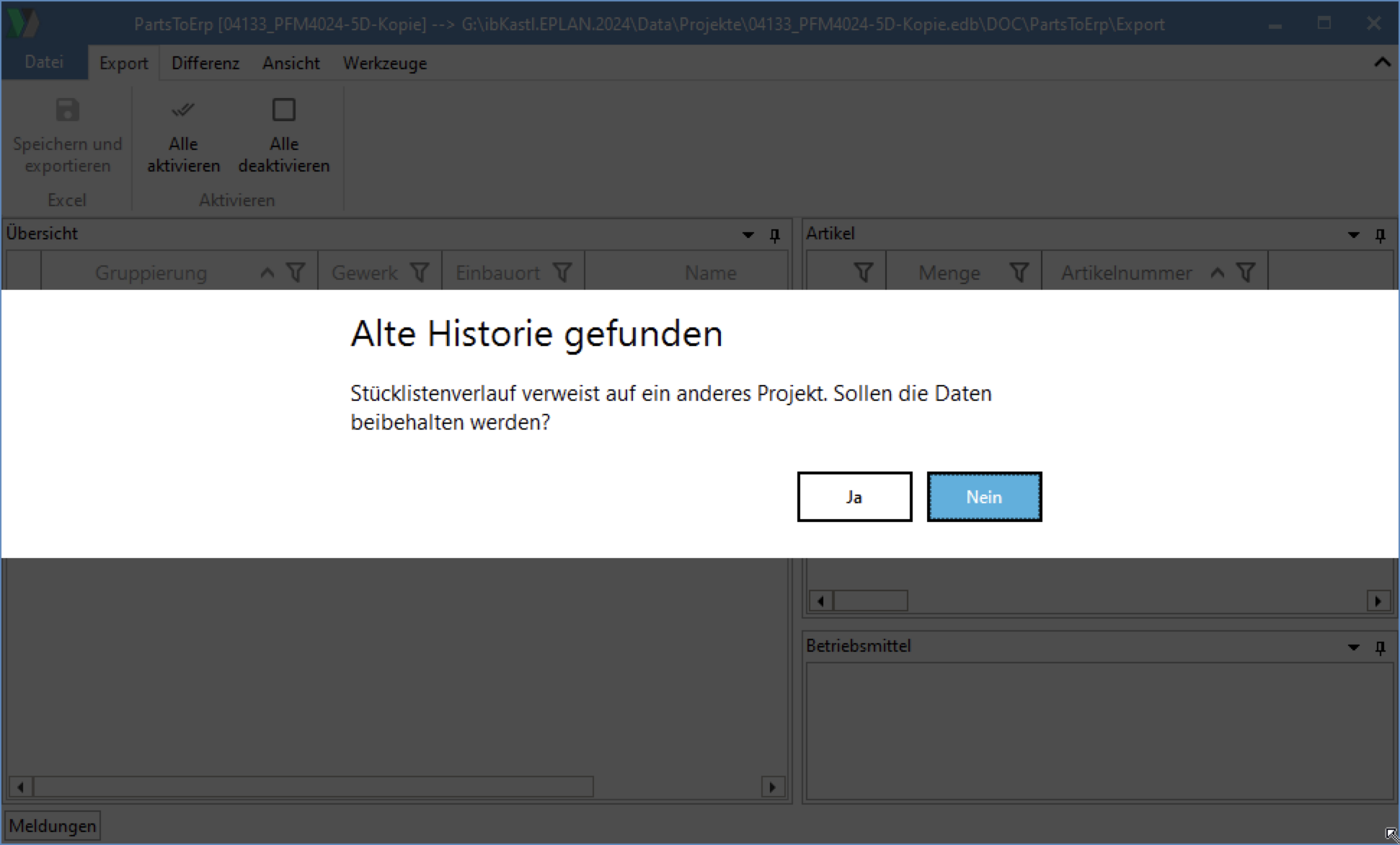
Wird ein ECAD-Projekt umbenannt oder kopiert, erfolgt nach der Änderung, nur beim ersten Start von PartsToErp eine Abfrage „Alte Historie gefunden“. Wird der Dialog mit Ja bestätigt werden die Projektreferenzen in den übernommenen Ständen korrigiert. Bei Nein werden alle alten Stände gelöscht.
Vorteil: Auf diese Weise werden ungewollte Differenzen oder falsche Stücklistenzuordnungen vermieden werden.
Vorlage für Stücklistenzuordnung
Bei standardisierten Projekten mit wiederverwendbaren Baugruppen und entsprechenden Stücklisten oder auch bei Hierarchisch strukturierten Stücklisten sind die Zuordnungen zu den Stücklisten fix. Diese fixen Zuordnungen lassen sich nun als Vorlage aus PartsToErp exportieren und importieren.
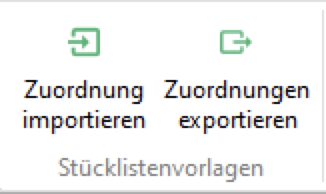
Neben dem manuellen Import einer Vorlage, können diese auch automatisch beim Start von PartsToErp importiert werden. Hierfür kann in ScriptSettings eine Vorlagedatei für Stücklistenzuordung eingestellt werden.

Vorteil: Bekannte Zuordnungen müssen nicht mehr manuell eingetragen werden.
Projekteigenschaften übertragen
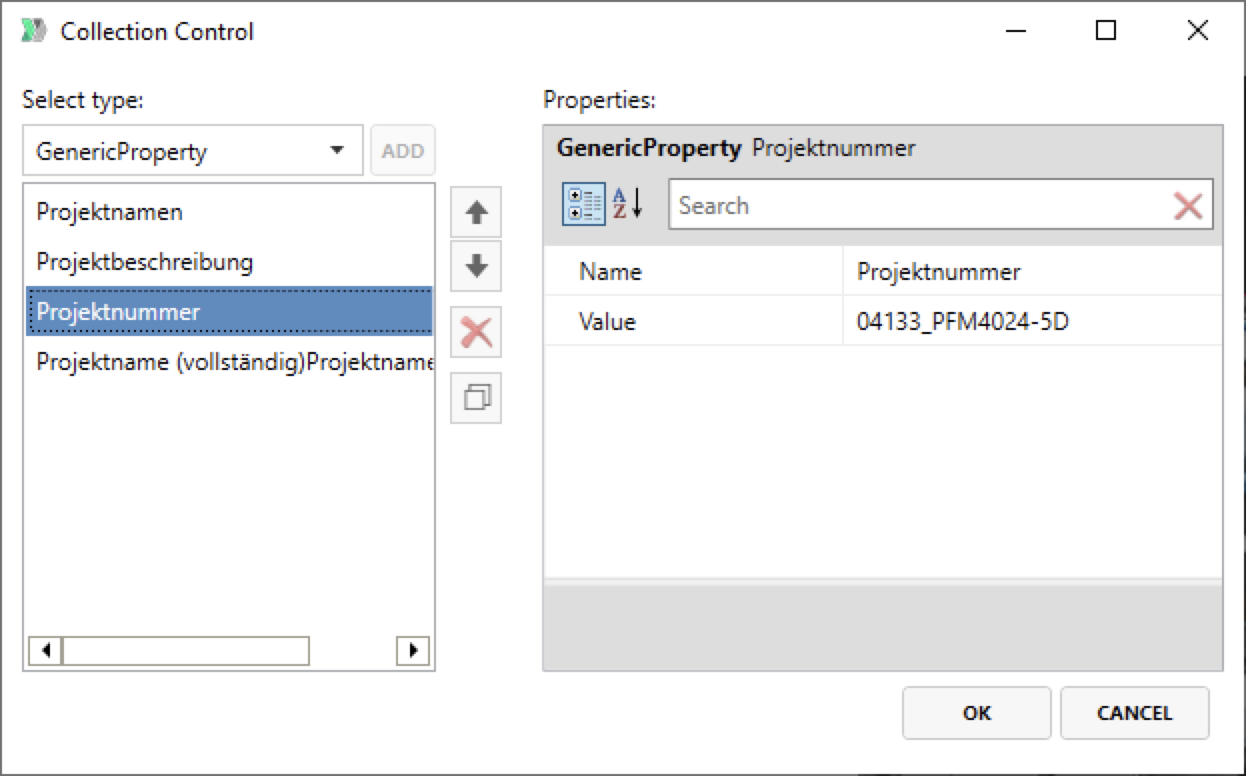
Das EPLAN Beschriftungsschema für PartsToErp wurde so erweitert, dass nun auch alle Projekteigenschaften nach PartsToErp übertragen und verwendet werden können.
Vorteil: Projekteigenschaften aus ECAD Projekten können für die Übertragung an ein ERP/PLM System oder auch für den Excel-Export genutzt werden.
Menüband
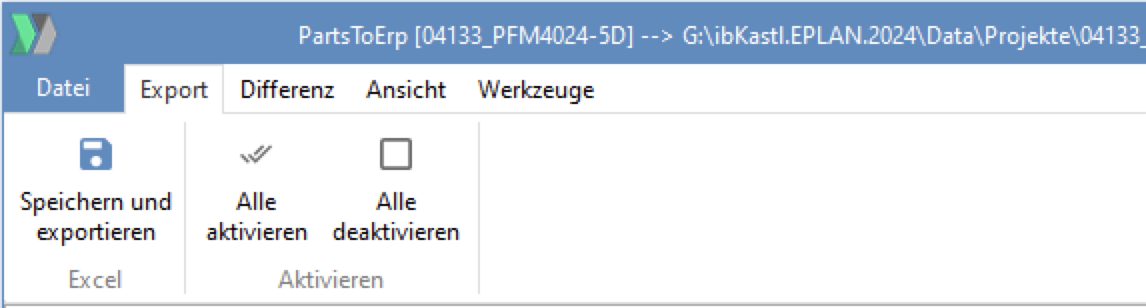
Die klassisches Hauptmenüstruktur wurde durch das Menüband ersetzt. Es bietet eine klarere, aufgabenorientierte Übersicht über die möglichen Interaktionen. Im „Backstage-Ansicht“ (Datei) wurde ein Platz für Projektinformationen geschaffen.
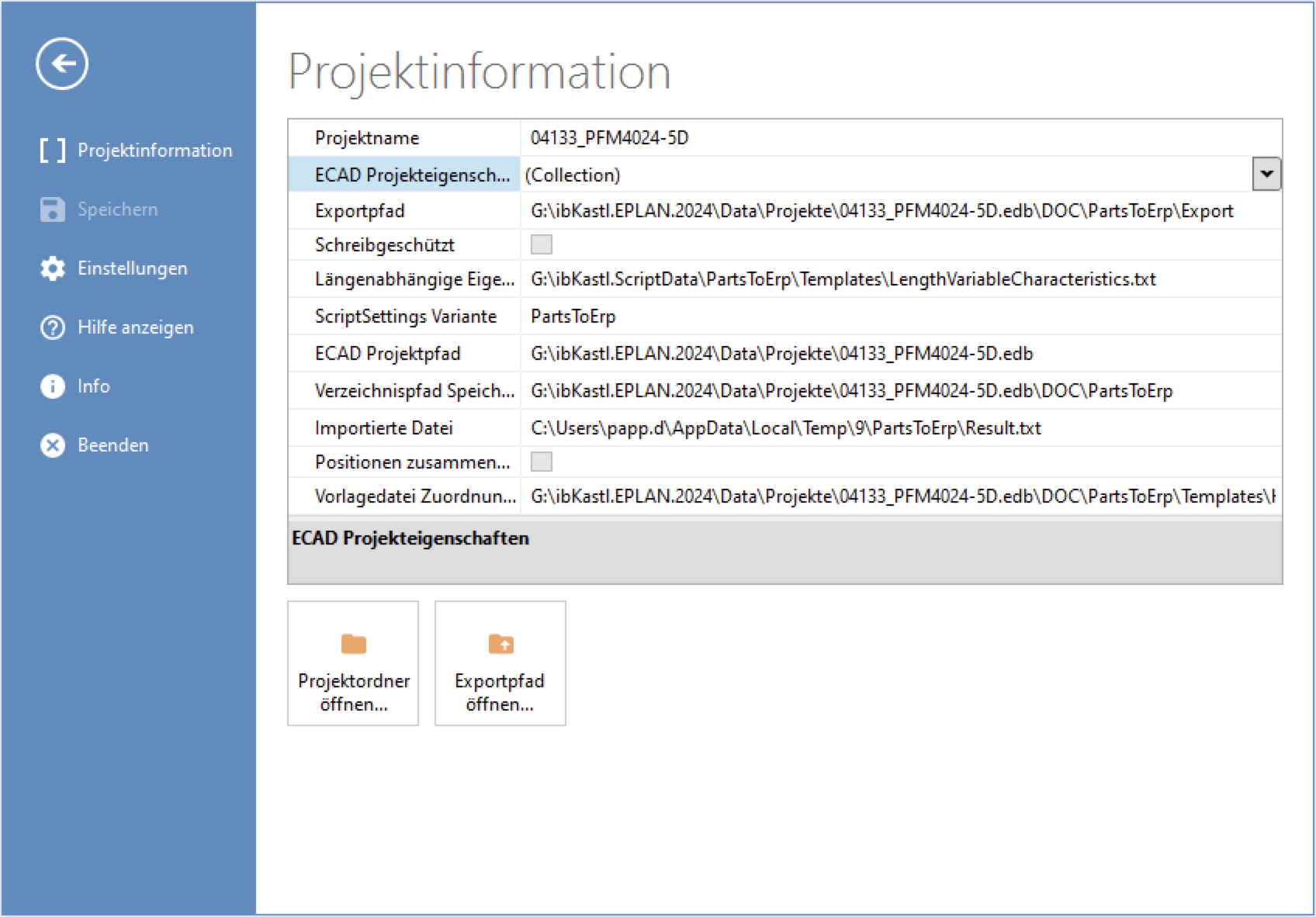
Vorteil: Bessere Benutzerführung und transparente Darstellung von Programm-Zuständen die z.B. durch Befehlszeilenparameter übergeben wurden.
Excel Export
Der Export nach Excel wurde vollständig überarbeitet. Durch Verwendung der OpenXML API können die Dateiformate nun direkt erzeugt werden, wodurch PartsToErp keine installierte Microsoft Excel Anwendung mehr benötigt.
Der Export kann nun in drei Ausgabearten erfolgen:

-
Gesamtmappe: Es wird eine Datei erzeugt. Alle Stücklisten werden in eine Arbeitsmappe generiert. Bei Verwendung dieser Ausgabeart empfiehlt es sich mit einer Vorlagedatei zu arbeiten die als Spalte den jeweiligen Stücklistennamen ausgibt.
-
Einzelne Mappen: Es wird eine Datei erzeugt. Jede Stückliste wird in eine separate Arbeitsmappe generiert. Der Mappenname entspricht dem Stücklistennamen.
-
Einzelne Dateien: Es wird je Stückliste eine Datei erzeugt. Der Dateiname wird zusammengesetzt aus dem eingestellten Namen und dem Stücklistennamen getrennt durch einen Unterstrich.

Die neuen Excel-Vorlage ermöglicht das genaue Konfigurieren der Ausgabe. Neben Platzhaltern für alle relevanten Eigenschaften können verschiede „Tags“ verwendet werden um standard-Operationen die Anpassung der Spaltenbreite oder das Gruppieren von Elementen. Weiterer Informationen zu den Möglichkeiten erhalten Sie auf der Produktseite unter Anleitung. Mit der neuen Excel Vorlage sind nun auch Dateien mit Makros im Format .xlsm möglich.
Vorteil: Darstellung und Informationsgehalt kann genau an die Anforderungen angepasst werden. Über da xlsm-Format und Makros können Firmen-spezifische Anforderungen implementiert werden.
Projektbezogene Beschriftungsschemas EPLAN

Mit dem neuen Parameter lassen sich die Beschriftungsschemas für PartsToErp im Projekt speichern und anwenden. Wurde ein globale Schema verändert, hat dies keine Auswirkungen auf Projekte für welche es bereits Stücklisten aus PartsToErp gibt.
Vorteil
Stücklisten in Bestandsprojekten werden nicht beeinträchtigt wenn z.B. die Gruppierungsmerkmale im zentralen Schema verändert werden.
Verzeichnis für Speicherstände einstellbar
Je Einstellungsvariante in ScriptSettings lässt sich nun ein Verzeichnis für die Speicherstände festlegen. Durch eine entsprechende Filterung im Beschriftungsschema können Projekte in unterschiedliche Bereiche aufgeteilt werden um die Bearbeitung durch verschiedene Personenkreise zu ermöglichen.

Vorteil: Ein EPLAN Projekt, welches in verschiedene Bereiche für die Bearbeitung durch verschiedene Personen eingeteilt ist (z.B. Fluidik und Elektrik), kann in PartsToErp klar separiert werden.
Sprache für Artikeleigenschaften einstellbar

Bisher war die Ausleitung in deutscher Sprache durch das PartsToErp Script fest vorgegeben. Über eine Einstellung in ScriptSettings kann nun die Sprache für die Beschriftungsausgabe beeinflusst werden. Dadurch lassen sich im wesentlichen Artikeleigenschaften in anderen Sprachen anzeigen.
Vorteil: Der Excel Export aber auch die Übertragung in ein EPR/PLM System kann so in anderen Sprachen erfolgen.
Weitere Neuerungen
- Allgemein: Neue Lizenz für Version 5 eingeführt.
- Export: Gewählter Exporttyp wird nun als Gruppenname im Menüband angezeigt.
- Export: Mehrere Export-Haken von Stücklisten können nun auch über das Kontextmenü oder die Menüband-Schaltflächen gleichzietig gesetzt werden.
- Einstellung: Erweitertes Logging über Einstellungen steuerbar.
- Oberfläche: Die an erster Position konfigurierte Projekteigenschaft wird in der Titelleiste angezeigt.
- Oberfläche: Stücklisten werden beim Programmstart zugeklappt angezeigt. Wurden noch keine Stücklisten definiert, wird die Gruppe „Ohne Zuordnung“ aufgeklappt angezeigt.
- Allgemein: Logging-Verzeichnis kann über Einstellungsdialog geöffnet werden.
- Oberfläche: Spalten in Artikelliste können nun konfiguriert werden.
- Oberfläche: Selektion eines Stücklistenkopfes zeigt nun auch die zugeordneten Artikel an.
- Oberfläche: Für Artikel wurden die Spalten „Betriebsmittel“, „Position“, „Stückliste“ und „Gruppierung“ hinzugefügt.
- Oberfläche: Für Meldungen wurde die Spalte „Stückliste“ hinzugefügt.
- Oberfläche: Anzeige des Ladeforstschritts bei größeren Projekten.
- Oberfläche: Datei-Dialoge wurden überarbeitet. Es wird nun der zuletzt verwendete Ordner gespeichert und beim nächsten Öffnen wieder angezeigt. Zusätzlich sind Schnellzugriffe auf den Projektordner und das Exportverzeichnis verfügbar.
- Oberfläche: Der Exportdialog kann nun in der Höhe verändert werden. Der Zustand wird gespeichert.
- Schnittstelle: Neue Export-Schnittstelle für PRO.FILE über die PRO.FX REST API
- Schnittstelle: Neue Export-Schnittstelle für Albatros (Windchill PLM Variante)
- Oberfläche: Der Exportdialog wurde über die Exportvarianten „Excel“, „PRO.FILE“, „Albatros“ und „Teamcenter“ vereinheitlicht.
- Oberfläche: Stücklisten werden nun über den nicht zugeordneten Gruppen angezeigt.
- Excel: Die Einstellung für den Excel Export „Anzahl Nachkomastellen“ wurde entfernt. Die Anzahl der Nachkomastellen kann nun in der Excel Vorlage definiert werden.
- Excel: Die Einstellung für den Namen der „Gesamtdatei“ für den Excel-Export wurde entfernt. Es wird nur noch der aktuelle Zustand der Differenz exportiert. Ist keine Differenz gebildet, entspricht dies der Gesamtdatei.
- Einstellung: Alle Einstellungen aus dem Einstellungsdialog und auch die Spaltenkonfigurationen werden nun im Roaming Profil des Benutzers gespeichert.
- Oberfläche: Metadaten importieren wurde umbenannt in „Zuordnung importieren“.
- Oberfläche: Versions und Änderungshistorie wurden in das Backstage-Menü verschoben.
- Oberfläche: Unter bestimmten Umständen wurde im Gruppierungs-Steuerelement für nicht zugeordnete Gruppen ein Export-Haken angezeigt. Der Fehler wurde behoben.
- Oberfläche: Bei der Auswahl einer großen Zahl von Gruppierungen kam es zum Blockieren der Benutzeroberfläche. Dies wurde behoben. Während des Ladevorgangs wird nun der Fortschritt angezeigt.
- EPLAN: Beim Betriebsmittelsprung nach EPLAN konnte es bei der Anwendung unter einem Terminalserver zu einem Fehler kommen. Dies wurde behoben.
- Export: Die im Exportdialog angezeigte Stückliste wurde in unschlüssiger Reihenfolge angezeigt. Die Sortierung erfolgt nun alphanumerisch.
- Oberfläche: Im Einstellungsdialog werden die Exportformate nun alphabetisch sortiert angezeigt.
- MSI: Neue Installationsparameter für Einstellungen
4.2.5
2024-03-14
Mit diesem Update wurden Fehler in Bezug auf das Bilden von Differenzen behoben:
-
Die Farbliche hinterlegung der Mengen wurde nicht korrekt aktualisiert. Die Zellen werden nun entsprechend dem Wert mit der entsprechenden Farbe hinterlegt (Negativ = rot; Positiv = grün; Null = weiß)
-
Je Gruppierung konnte die Differenz mehrfach gebildet werden, was zu einem nicht nachvollziehbaren Zustand führte. Das Verhalten wurde behoben und es kann nur noch eine Differenz für eine Gruppe gebildet werden.
4.2.4
2022-09-22
Mit diesem Update wurde ein Fehler in Bezug auf das Teamcenter behoben:
-
Beim Starten ohne den Befehlszeilenparameter serviceaddress1 wurde nicht die in der PartsToErp.exe.config eingestellte Service-Adresse angesprochen sondern, ein Fallback-Wert. Dieses Verhalten wurde behoben.
4.2.1
2022-02-02
Mit diesem Update wurde das Exportverhalten vereinheitlicht und ein Fehler behoben. Folgende Verbesserungen wurden vorgenommen:
-
Alle Exporttypen wurden in Bezug auf den Umgang mit Menge 0 bei Artikelpositionen vereinheitlicht. Über einen Parameter in den Einstellungen kann festgelegt werden, ob die Exporte Artikel mit einer Menge 0 ausgeben oder unterdrücken.
-
Die Ermittlung des letzten Speicherstandes erfolgte bisher anhand des Dateinamens. Bei umbenannten Speicherständen konnte dies dazu führen, dass nicht der letzte Speicherstand geladen wurde. Die Ermittlung wird nun anhand des Erstelldatums vorgenommen.
Für das Update muss nur die Anwendung aktualisiert werden.
4.2.0
2021-12-13
Mit diesem Update wurden folgende Funktionen ergänzt und Verbesserungen vorgenommen:
Zentrale Anzeige und Rücksetzen aller Spaltenfilter
Ist ein Spaltenfilter in der Übersicht, den Artikeldetails oder Meldungen gesetzt, wird dies durch ein Symbol in der Titelleiste rechts von den Fenster-Steuerelementen angezeigt.
Durch Klicken auf das Symbol werden alle Filter zurückgesetzt
Anzahl der gespeicherten Stände limitieren
Über die Einstellungen kann eine maximale Anzahl von PartsToErp Speicherständen des Projektes festgelegt werden. Wird die eingestellte Anzahl an Speicherständen überschritten, werden die Altstände beim Speichern automatisch gelöscht. Ist der Wert 0 eingestellt, bleiben alle Speicherstände erhalten (altes Verhalten).
Benutzerdefinierter Dateiname für Speicherstände
Um die Auswahl des Vergleichsstandes beim Bilden von Differenzen zu erleichtern, kann nun beim Speichern eines Standes der Dateiname beliebig festgelegt werden. Über eine entsprechende Einstellung kann der Eingabedialog aktiviert werden. Der ebenfalls einstellbare Eingabedialog kann vorbelegt werden und die bisherigen Dateinamensfragmente (Datum, Uhrzeit, Benutzername) als Platzhalter verwendet werden. Auch ohne die Angabe der Informationen im Dateinamen werden die Informationen (Datum, Uhrzeit, Benutzername) im Dialog Vergleichsdatei öffnen angezeigt. Zusätzlich ist der Dateiname eingeblendet.
Teamcenter: Anzeige der letzten Stücklistenübertragung
Bei der Übergabe von Stücklisten an Teamcenter über Web-API, werden Übertragungsinformationen je Stückliste gespeichert. Die jeweils letzte Übertragungsinformation wird in einem Tooltip für die Stücklisten angezeigt. Zusätzlich wird das Stücklisten-Symbol grün dargestellt, wenn der Statuscode 0 (erfolgreich) war.
Teamcenter: Ausgabeverzeichnis kann über Befehlszeilenparameter übersteuert werden
Für z.B. Testzwecke kann das Ausgabeverzeichnis für Teamcenter aus den Einstellungen per Aufrufparameter übersteuert werden. Beispiel: /teamcenterexportpath:“%public%TestPartsToErpTeamCenter“ Für den Aufruf aus EPLAN kann die Befehlszeile in ScriptSettings hinterlegt werden.
Excel Export Prozessbalken verbessert
Bei dem Stücklistenexport nach Excel zeigt der Prozess den Fortschritt nun detaillierter an.
Neue Einstellungen auch über MSI Installationsparameter
-
IBK_KEEPLASTSTATESAMOUNT
-
IBK_SHOWCUSTOMFILENAMEDIALOG
-
IBK_CUSTOMFILENAMEPRESET
Für das Update muss die Anwendung, das API AddIn und auch das Script aktualisiert werden. ScriptSettings muss in Version 3.26.2 oder neuer vorliegen.
4.1.1
2021-11-30
Mit diesem Update wurden die Interaktionen mit EPLAN verbessert. Folgende Verbesserungen wurden vorgenommen:
-
Ausführen einer EPLAN Aktion bringt EPLAN Fenster in den Vordergrund
-
Optimierte Meldungsdialoge für EPLAN Actions
-
API AddIn verwendet die gewählte Einstellungsvariante aus ScriptSettings
-
API AddIn zeigt Meldungsdialog in EPLAN nach Abschluss
Für das Update muss die Anwendung, das API AddIn und auch das Script aktualisiert werden. ScriptSettings muss in Version 3.26.1 oder neuer vorliegen.
4.1
2021-02-23
Mit diesem Update wurden weitere Möglichkeiten geschaffen, Ihren Stücklistenprozess zu automatisieren. Mit der neuen Plugin Technologie von PartsToErp kann die Übergabe an Ihr ERP/PDM System optimal auf Ihren Prozess abgestimmt werden.
Alle Neuerungen und Fehlerbehebunbgen im Überblick:
-
Erweiterungen über Plugin möglich
-
Überarbeiteter Teamcenter Export Dialog
-
Plugin für Teamcenter/OpenPDM Webservice
-
Differenz bilden Oberflächenaktualisierung verbessert
-
Einstellungsdialog Exportpfad Anzeige verbessert
-
Differenzbildung erzeugt ungespeicherten Zustand behoben
-
Excel Export Absturz wenn Datei geöffnet behoben
-
Teamcenter Export: Domänenname statt Benutzername im Header behoben
-
Stücklisten Export stimmt nicht mit Artikelgruppierung Export überein behoben
-
Feld „Beschreibung 2“ liest Wert von „Beschreibung 1“ behoben
-
Parameter für MSI Installationspaket erweitert (siehe Anleitung)
4.0
2021-01-04
Das kostenpflichtige Upgrade auf Version 4 von PartsToErp bringt zahlreiche Neuerungen mit. Neben einigen optischen Anpassungen in der Programmoberfläche wie Dialoge, Symbole und Menüs gibt es auch umfangreiche Änderungen und Verbesserungen zum Workflow.
Workflow
Übersicht gruppiert
Artikelgruppierungen, die zu einer Stückliste zusammengefasst sind, werden automatisch gruppiert angezeigt. Beschreibung und Export-Option müssen somit nur noch einmal je Stückliste festgelegt werden.
Speichern ohne Export
Zwischenstände bei der Eingabe von Stücklisteninformationen können über das Menü Datei >> Speichern oder die Tastenkombination STRG+S auch ohne Exportieren einer Datei für das ERP-System gesichert werden. Für das Exportieren ist der Menüpunkt Datei >> Speichern und Exportieren hinzugekommen.
Nicht gespeicherte Änderungen
Wurden Änderungen nicht gespeichert, wird dies mit einem Sternchen (Asterisk *) in der Titelleiste angezeigt. Beim Schließen der Anwendung ohne zu speichern, erfolgt nun eine Rückfrage.
Definition Längenabhängige Artikel
Ob bei einem Artikel die Stückzahl oder die Teilmenge / Länge berücksichtigt wird, konnte bisher nur über die Produktgruppe / Untergruppe festgelegt werden. Über das Beschriftungsschema kann dies nun frei konfiguriert werden. So kann beispielsweise auch die Mengeneinheit in der Artikelverwaltung herangezogen werden.
Statistik in Übersicht
Die statistischen Informationen in der Übersicht wurden erweitert. In der Spalte Statistik wird die Menge der hinzugefügten bzw. entfallenen Artikel getrennt nach Stückzahl und Länge unterschieden. Außerdem wird je Stückliste in der Fußzeile die Anzahl der Artikelpositionen und Artikelgruppierungen angezeigt. Die Fußzeile der gesamten Tabelle zeigt die Informationen für das gesamte Projekt an. Diese Informationen wurden aus den Meldungen entfernt.
Filterfelder für Übersicht
Um die Artikelgruppierungen in der Übersicht besser filtern zu können, lassen sich bis zu 10 Filterfelder im Beschriftungsschema definieren. Hierbei werden auch die Spaltenbezeichnungen übernommen.
Syntaxprüfung Stücklistennamen
Um eine Fehleingabe bei den Stücklistennamen zu vermeiden, kann über einen regulären Ausdruck ein Syntax-Schema für den Stücklistennamen festgelegt werden.
Der Eintrag mit der fehlerhaften Eingabe wird farblich hervorgehoben und eine Meldung wird im Meldungsfenster erzeugt.
Exportart Teamcenter
Ein neues Exportformat für Teamcenter steht zur Verfügung.
Neue Meldungen
Folgende Meldungen wurden ergänzt
-
Hinweis bei längenabhängigen Artikeln mit Menge ungleich 1
-
Warnung bei längenabhängigen Artikeln ohne Längenangabe
-
Fehler bei falschem Stücklistenformat
Mehrfachbearbeitung
Arbeiten mehrere Anwender im gleichen EPLAN Projekt, kann auch PartsToErp für das Projekt mehrfach gestartet werden. Um ein gegenseitiges Überschreiben der Stände zu unterbinden, wird ein Meldungsdialog für jeden weiteren Anwender mit Hinweis auf den Bearbeiter angezeigt. Wird die Meldung bestätigt, startet PartsToErp im schreibgeschützten Modus.
EPLAN Export (API)
Mit dem optionalen EPLAN API Add-In zu PartsToErp lassen sich die Stücklistennamen nach EPLAN zurückschreiben. Die Übertragungsgeschwindigkeit wurde um ein Vielfaches verbessert. Außerdem werden einmal übertragene Stücklistennamen bei erneutem Übertragen geleert, wenn sie in PartsToErp entfernt wurden (leere Werte überschreiben befüllte). Somit ist ein identischer Zustand mit PartsToErp herstellbar.
Oberfläche
Spaltenlayout wird für Benutzer gespeichert
Die Anordnung der Spalten für die Fenster Übersicht und Artikel werden nun je Benutzer in den lokalen Einstellungen gespeichert. Für das Fenster Übersicht können Spalten auch ausgeblendet werden.
Symbole in Menüs und Ansichten
Um eine intuitivere Bedienung zu ermöglichen, wurden bestehende Symbole überarbeitet und vereinheitlicht. Jeder Menüpunkt hat nun ein eigenes Symbol.
Zudem werden längenabhängige Artikel und Artikel mit Stückzahl durch Symbole unterschieden.
Längenabhängiger Artikel (Meterware)
Stückzahl Artikel
Das Filtersymbol in den Spaltenköpfen wird farblich hervorgehoben, wenn ein Filter aktiv ist.
Menü in Titelleiste
Um die Anzeigefläche der Anwendung besser zu nutzen, wurde die Menüleiste in die Titelleiste verschoben.
Meldungsdialoge vereinheitlicht
Alle Meldungsdialoge wurden vereinheitlicht und werden nun im gleichen Stil quer über das gesamte Anwendungsfenster angezeigt.
Horizontaler Bildlauf
Durch gedrückt halten der Umschalttaste (Shift), wird der horizontale Bildlauf (Scrolling) für das Mausrad aktiviert.
Fenster verschieben
Das Anwendungsfenster kann an allen „inaktiven“ Flächen per Drag & Drop verschoben werden.
Administration
Installationspaket für Softwareverteilung (MSI)
Die Anwendung wird nun als MSI Paket ausgeliefert. Dies ermöglicht eine automatische Verteilung der Anwendung in der Windows Domäne und erlaubt vordefinierte Einstellungen für alle Anwender.
3.4.0
2020-03-31
Folgende neue Funktionen und Fehlerbehebungen stehen Ihnen mit dieser Version kostenlos zur Verfügung:
-
Benutzereinstellungen in Verzeichnis für Roaming-Profile verschoben
-
Excel Export gibt alle zugehörigen Betriebsmittelkennzeichen in einer neuen Spalte aus
-
Aktiv-Haken in Übersicht kann mit einem Klick gesetzt werden
-
Catuno.pro Export berücksichtigt auch Artikel mit Menge 0
Notwendige Anpassungen:
Bis auf die Installation der Software sind bei diesem Update keine Anpassungen nötig. In der Excel Vorlage muss ggf. eine weitere Spaltenüberschrift hinzugefügt werden.
3.3.2
2020-01-07
Folgende neue Funktionen und Fehlerbehebungen stehen Ihnen mit dieser Version kostenlos zur Verfügung:
-
Exportpfad im Einstellungsdialog wird wieder korrekt gespeichert.
Notwendige Anpassungen:
Bis auf die Installation der Software sind bei diesem Update keine Anpassungen nötig.
3.3.1
2019-11-29
Folgende neue Funktionen und Fehlerbehebungen stehen Ihnen mit dieser Version kostenlos zur Verfügung:
-
Für wiederholtes Speichern bei dem Export-Typ „Excel“ mit Vorlagedatei muss PartsToErp nicht neugestartet werden.
Notwendige Anpassungen:
Bis auf die Installation der Software sind bei diesem Update keine Anpassungen nötig.
3.3
2019-11-26
Folgende neue Funktionen und Fehlerbehebungen stehen Ihnen mit dieser Version kostenlos zur Verfügung:
-
Änderungen in der Übersicht werden bis zum Speichern farblich hervorgehoben
-
Ungespeicherte Änderungen filterbar über * in Spalte Gruppierung
-
Nicht importierte Metainformationen werden in Meldungen gelistet
-
Erweiterte Filterfunktionen und Gruppierungsmöglichkeit für Meldungen
-
Für den Excel-Export sind die Dezimalstellen zum Runden einstellbar
-
Bezeichnunngen von Spaltenüberschriften und Dialogen angepasst
-
Letzter Stand in Übersicht wird nun korrekt übernommen
Notwendige Anpassungen: Bis auf die Installation der Software sind bei diesem Update keine Anpassungen nötig.
3.2
2019-10-22
Folgende neue Funktionen und Fehlerbehebungen stehen Ihnen mit dieser Version kostenlos zur Verfügung:
-
Neuer Export für Catuno.pro
-
Mengen von längenabhängigen Materialien werden als Stück in Hinweisliste aufgeführt
-
Korrekte Summe bei längenabhängigen Material wenn Länge nicht angegeben ist
Anpassung notwendig:
Bitte passen Sie bestehende Schemata im Etikett an: Artikelreferenz ( Menge / Teilmenge in Einheit des Projektes) wird zu Artikelreferenz ( Teilmenge / Länge in Einheit des Projektes)
3.1
2019-04-12
Folgende neue Funktionen stehen Ihnen mit dieser Version kostenlos zur Verfügung:
-
Mehr Produktgruppen werden bei der Längenberechnung berücksichtigt
-
Neues Grid für die Tabellen:
-
filtern nach Inhalten möglich
-
Inhalte können per Drag & Drop gruppiert werden
-
UI-Optimierungen
Anpassung notwendig:
Bitte passen Sie bestehende Schemata im Etikett an:
Betriebsmittel ( Kabel / Paket: Länge in Einheit des Projektes) wird zu Artikelreferenz ( Menge / Teilmenge in Einheit des Projektes)
Die längenvariablen Bauteile können nun über folgende Datei identifiziert werden:
EPLAN_DATA**Skripte[FIRMENKENNUNG]PartsToErpTemplatesLengthVariableFunctionGroups.txt
Führen Sie dort die Produktgruppe/Produktuntergruppe pro Zeile ein.
3.0
2018-11-13
Ein großes Update für PartsToErp. Folgende neue Funktionen stehen ihnen kostenlos bereit:
-
Excel-Vorlage: Daten über EPLAN Beschriftung füllen und für den Export nutzen
-
Export nach EPLAN: An alle Artikel in EPLAN wird der Stücklistenname geschrieben (EPLAN API-Runtime ibKastl erforderlich)
-
Benutzerdefinierter Zielpfad: Einstellbar über ein EPLAN Beschriftungsschema
-
Import von Stücklisten Metainformationen
-
Suchen / Ersetzen für Stücklistennamen
-
Statistik: Anzeige in der Übersicht über hinzugefügte / gelöschte Artikel
-
Stückliste: Name und Beschreibung automatisch über EPLAN Export füllen
-
Filter für alle Spalten und Anzeigen
-
SAP-Export: Einstellung für Werk
-
Neues Exportformat: KB2000
-
Sprache wird nun gespeichert und nicht mehr vom Betriebssystem übernommen
-
Prüflauf: Leere Artikelnummern werden nun in der Fehlerliste angezeigt
-
Der Export wird nun nach Artikelnummern sortiert
-
Verschiedene UI Verbesserungen
2.3
2016-08-03
Es ist nun möglich frei definierbare Zusatzfelder vom Artikel mit ins PartsToErp zu übernehmen. Auch die Spaltenüberschriften können frei konfiguriert werden.
In der Oberfläche werden nur gefüllte Spalten angezeigt.
Diese Zusatzfelder werden in Excel auch ausgegeben. Zusätzlich werden nun auch negative Positionen mit ausgegeben.
Beim Update muss das Schema angepasst bzw. neu importiert werden. Hier können die Spaltenüberschriften angepasst werden.
2.2
2016-07-12
Es ist jetzt möglich mehrere Stücklisten-Strukturen (z.B. Funktion, Einbauort und Gewerk) zu definieren.
Mit diesem Update können Sie jetzt in ScriptSettings die Exportschemas für die verschiedenen Stücklisten-Strukturen selbst festlegen. So können Sie zum Beispiel Stücklisten nach Funktion gefiltert für die Kalkulation ausgeben und für die Fertigung oder den Einkauf nach Einbauort gefilterte Stücklisten übergeben.
Folgendes Bild zeigt die Einstellung in ScriptSettings:
Bestandskunden können dieses Update durchführen ohne Anpassungen durchzuführen. Bei Bedarf können dann neue Exportformate hinzugefügt werden.
2.1.0
2015-11-18
Es wurde ein Problem behoben, welches verhinderte mehr als zwei Differenzen zu bilden.
2.1
2015-10-23
-
Kabel können nun mit der Länge aus EPLAN ausgegeben werden
-
Unterstützung für das ERP-System
2.0
2015-10-15
PartsToErp hat ein großes Update bekommen. Wie gewohnt kann das Update kostenlos im Downloadbereich geladen werden.
Neuerungen:
-
Einzelne Stücklisten vergleichen
-
Metro-Design
-
Übersetzung: Englisch
-
SAP-Export: Kopie im Projektordner
-
Menüpunkt ‚Neuer EPLAN-Export‘ wurde entfernt
Video auf YouTube ansehen:


Kunde –
Dieser Tool ist sehr hilfreich, um Änderungen am Plan wie zum Beispiel Umbauten bestehender Anlagen zu erfassen. Am Ende einfach ausführen und Sie sehen sofort, welche Artikel ergänzt oder entfernt wurden. Nur zu empfehlen!