

Betriebsmittel automatisch austauschen.
ReplaceDevice
1.400,00 € (exkl. MwSt.)
Vorrätig
Vorrätig
Beschreibung
Betriebsmittel automatisch austauschen.
Mit Hilfe des API-AddIns ReplaceDevice können Sie Artikel automatisch anhand einer Zuordnungsliste tauschen. Dabei werden nicht nur die Artikelnummern ausgetauscht, sondern auch alle Eigenschaften des Artikels an das Betriebsmittel geschrieben. Diese Eigenschaft hilft Ihnen bei Kundenvorgaben weiter, wenn nur bestimmte vom Kunden freigegebene Artikel verwendet werden dürfen.
Folgendes Bild zeigt die Zuordnung von Quell-Artikel und Ziel-Artikel:

In der Zuordnungsliste können für die verschiedenen Betriebsmittel auch Meldungstexte hinterlegt werden. Diese erscheinen nur dann, wenn das Betriebsmittel auch getauscht wurde. So können Sie auf mögliche weitere Arbeitsschritte hinweisen, die noch erledigt werden müssen.

Folgendes Video zeigt die Funktionsweise von ReplaceDevice:
Zusätzliche Informationen
| Lizenz | Firmenlizenz |
|---|---|
| EPLAN-Version | 2026, 2025, 2024, 2023, 2022 |
| ScriptSettings | erforderlich |
| API-Lizenz (Eplan) | erforderlich |
Dateien kopieren
Der Speicherort für das Script (*.cs-Datei) kann beliebig gewählt werden. Die Daten für das Script müssen in das Skripte-Verzeichnis der Eplan-Stammdaten kopiert werden:
EPLAN_DATA\Skripte\Firmenkennung\
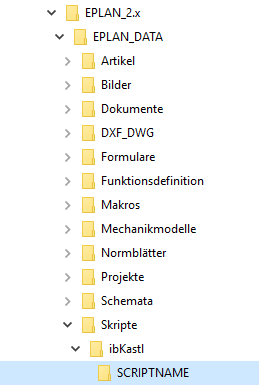
Das Verzeichnis muss den Namen des Produktes haben und an die angegebene Stelle kopiert werden. Achten Sie beim entpacken des Zip-Archives darauf, dass ein Verzeichnis mit dem Namen des Archives (Produktname) erstellt wird. Wird das Verzeichnis umbenannt, oder an falscher Stelle abgelegt, kann die Toolbar keine Bilder laden und die Scripte haben keinen Zugriff auf notwendige Daten (Konfigurationen, Schematas, Filter, …).
In ScriptSettings einrichten
Das Script muss in der Anwendung ScriptSettings mit dem Freischaltcode vom Shop aktiviert werden.
Den Freischaltcode finden Sie im Shop unter: Mein Konto ▸ License keys
Weitere Anleitungen zum Einrichten der Scripte finden Sie unter ScriptSettings.
API-AddIns laden
Die API-AddIns müssen in Eplan geladen werden. Dies können Sie mit folgenden Methoden umsetzen:
Methode 1:
In Eplan laden: Dienstprogramme > API-AddIns… > Laden > API-AddIn auswählen.
Methode 2:
Sie können die API-AddIns mittels der AddOn-Technik verteilen. Damit können Sie das API-AddIn an mehreren Arbeitsstationen automatisch laden und müssen nicht jede Station manuell laden. Diese Methode ist für Firmennetzwerke zu empfehlen.
Einstellungen
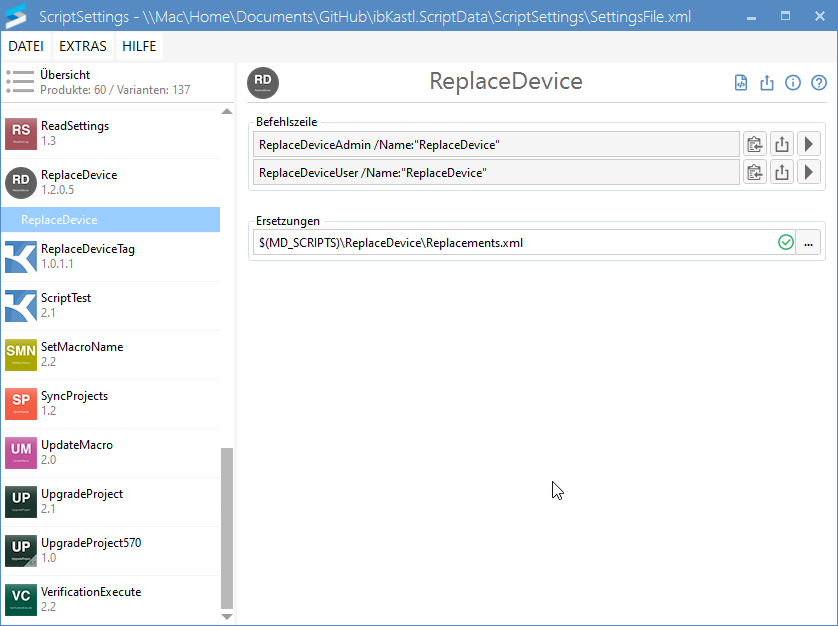
Name
Damit die mitgelieferte Toolbar funktioniert, muss der Name ReplaceDevice eingetragen werden. Wenn Sie einen anderen Namen verwenden, muss die Toolbar angepasst werden (siehe unten).
Befehlszeile
Die Befehlszeile kann kopiert werden und für den Aufruf zum Beispiel in eine Schaltfläche (Toolbar) eingefügt werden.
Ersetzungen
Hier wird die Ersetzungstabelle ausgewählt.
Aktion ausführen
Menüband über ScriptSettings erstellen
In der Anwendung ScripSetting kann jede Action als Registerkarte in dem Reiter ShopForProcess automatisch erzeugt werden.

Weiter Informationen finden Sie unter ScripSetting.
Menüband über RibbonCreator erstellen
Über RibbonCreator schnell und einfach benutzerdefinierte Registerkarten mit Befehlsgruppen und Aktionen in Eplan erzeugen. Weiter Informationen zur Rechteverwaltung und den Möglichkeiten für die Erstellung von Menübändern finden Sie unter RibbonCreator.
Menüband manuell erstellen
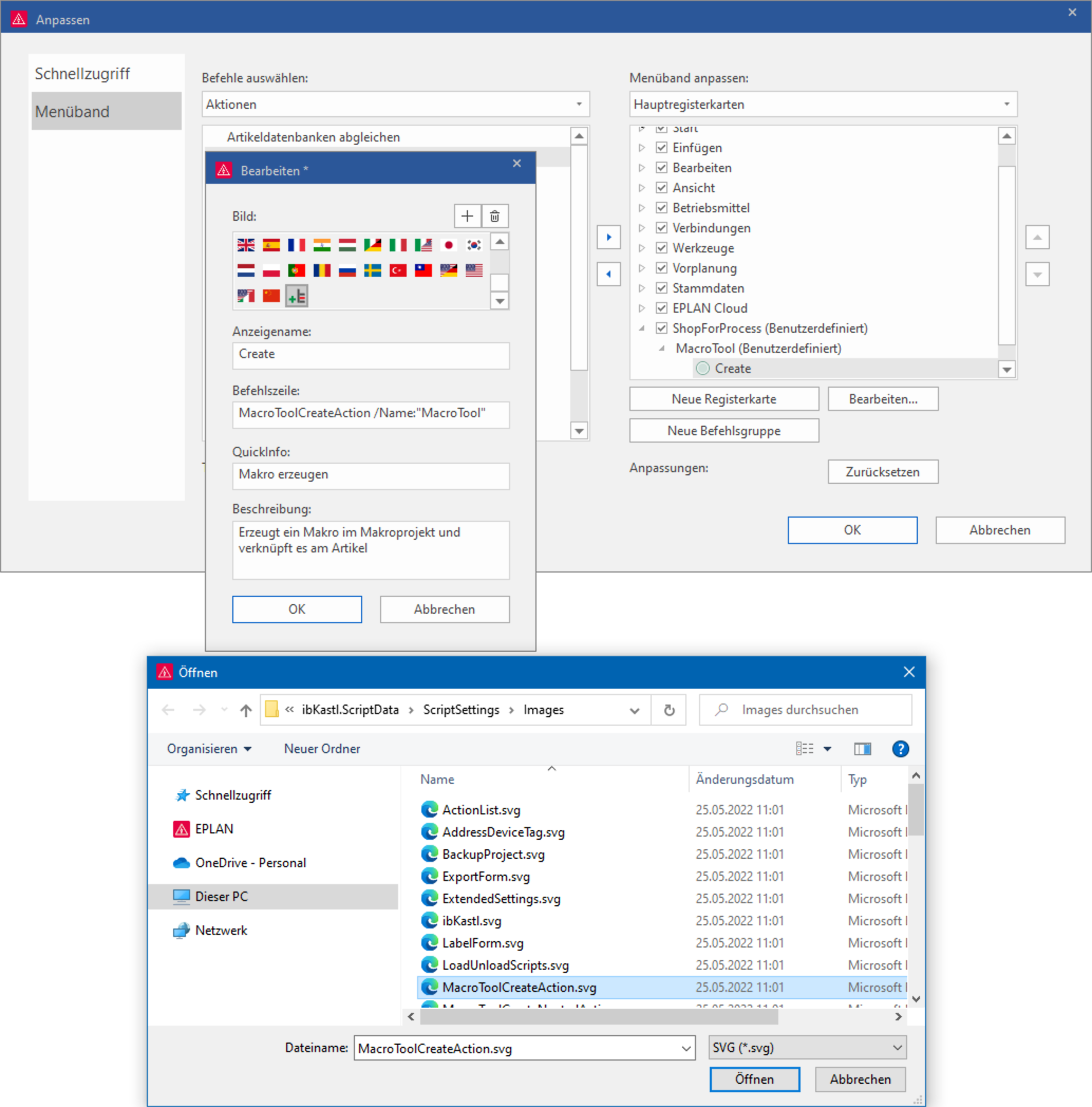
Über Menüband > Rechtsklick > Menüband anpassen… können Sie einen Befehl in einer Registergruppe hinzufügen. Hier empfiehlt es sich eine eigene Registerkarte zu erstellen.
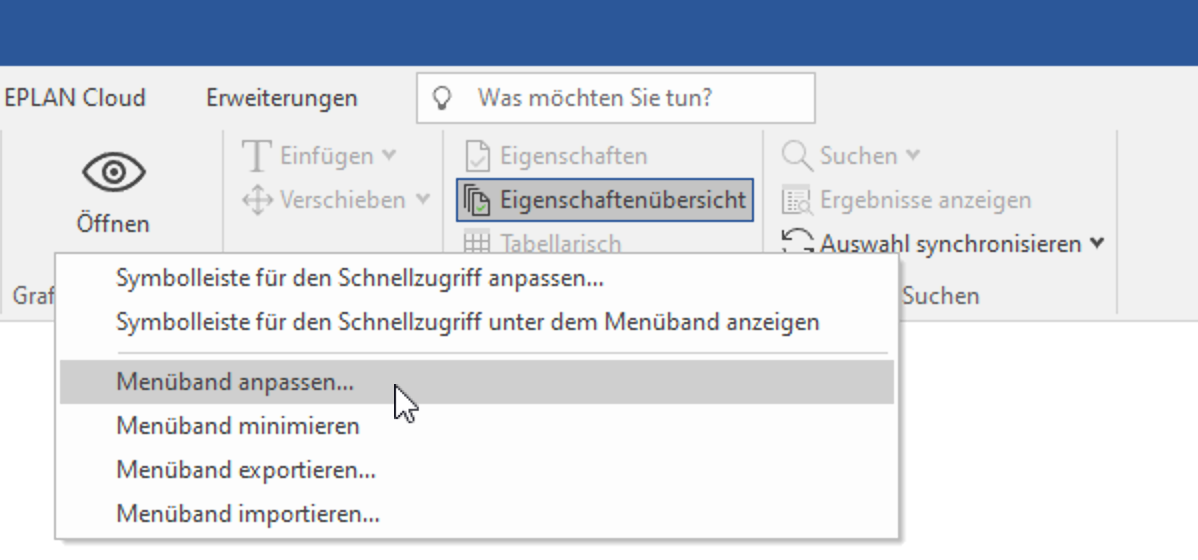
Erstellen Sie je nach Bedarf eine Befehlsgruppe und fügen einen beliebigen Befehl aus der Kategorie „Aktionen“ ein.
Bild: Finden Sie im Verzeichnis plan-Plattform/Skripte/ScriptSettings/Images alle SVG-Dateien der Produkte
Anzeigename: Dieser Text wird direkt in der Benutzeroberfläche angezeigt
Befehlszeile: Hier wird die Befehlszeile aus ScriptSettings eingefügt
QuickInfo: Wird angezeigt wenn der Mauszeiger über dem Befehl steht
Beschreibung: Wird angezeigt wenn der Mauszeiger über dem Befehl steht
Für Fragen stehen wir Ihnen gerne zur Verfügung.
2025-07-11
Das Update beinhaltet die kostenlose Anpassung für die Kompatibilität zur EPLAN Version 2026. Funktional wird derselbe Umfang wie zur EPLAN Version 2025 bereitgestellt.
1.3.1
2024-07-12
ReplaceDevice tauscht Artikel in einem EPLAN Projekt in Sekundenschnelle mittels vordefinierten Ersetzungsoperationen.
Mit dem kostenlosen Update wird ein Fehler behoben, der auftrat, wenn im Schaltplanprojekt nicht platzierte Platzhalterobjekte vorhanden sind und in der ScriptSettings Konfiguration von ReplaceDevice die Checkbox „Platzhalterobjekte werden nach Artikelnummern durchsucht und ersetzt“ aktiviert ist.
1.3
2020-07-20
ReplaceDevice tauscht Artikel in einem EPLAN Projekt in Sekundenschnelle mittels vordefinierten Ersetzungsoperationen. Mit dem kostenlosen Update stehen Ihnen folgende Funktionen zur Verfügung:
-
Die Suche von Artikelnummern Platzhalterobjekten ist über ScriptSettings einstellbar.
Um das Update nutzen zu können, muss ScriptSettings in Version 3.14 oder neuer installiert sein und ReplaceDevice dort aktiviert werden.
1.2.1
2020-06-15
ReplaceDevice tauscht Artikel in einem EPLAN Projekt in Sekundenschnelle mittels vordefinierten Ersetzungsoperationen. Mit dem kostenlosen Update stehen Ihnen folgende Funktionen zur Verfügung:
-
Performance Optimierung für Platzhalterobjekte
1.2
2020-05-25
ReplaceDevice tauscht Artikel in einem EPLAN Projekt in Sekundenschnelle mittels vordefinierten Ersetzungsoperationen. Mit dem kostenlosen Update stehen Ihnen folgende Funktionen zur Verfügung:
-
Artikelnummern werden nun auch in Wertesätzen von Platzhalterobjekten ersetzt.
-
In der Administrationsoberfläche können über die Mehrfachauswahl (Umschalt- oder Steuerungstaste) nun mehrere Einträge gleichzeitig gelöscht werden.
-
Updates und Einstellungen können nun zentral über ScriptSettings verwaltet werden.
Um das Update nutzen zu können muss ScriptSettings in Version 3.11 oder neuer installiert sein und ReplaceDevice dort aktiviert werden.



Rezensionen
Es gibt noch keine Rezensionen.